Introdução
Este tutorial ensina noções básicas sobre o GitHub, como repositórios, branches, commits e pull requests. Você criará seu próprio repositório “Olá, Mundo” e aprenderá sobre o fluxo de trabalho de pull requests do GitHub, uma forma popular de criar e avaliar códigos.
Neste guia de início rápido, você irá:
- Criar e usar um repositório.
- Iniciar e gerenciar um novo branch.
- Faça alterações em um arquivo e envie-as por push para o GitHub como commits.
- Abrir e realizar merge de uma solicitação de pull.
Pré-requisitos
-
Você precisa ter uma conta do GitHub. Para saber mais, confira Criar uma conta no GitHub.
-
Você não precisa saber codificar, usar a linha de comando ou instalar o Git (o software de controle de versão em que o GitHub se baseia).
Etapa 1: Criar um repositório
A primeira coisa que faremos é criar um repositório. Você pode pensar em um repositório como uma pasta que contém itens relacionados, como arquivos, imagens, vídeos ou até mesmo outras pastas. Um repositório geralmente agrupa itens que pertencem ao mesmo "projeto" ou coisa em que você está trabalhando.
Geralmente, os repositórios incluem um arquivo README, um arquivo com informações sobre seu projeto. Arquivos LEIAME são escritos em Markdown, que é uma linguagem fácil de ler e de escrever para formatar texto sem formatação. Aprenderemos mais sobre Markdown no próximo tutorial, Configurando seu perfil.
O GitHub permite que você adicione um arquivo LEIAME enquanto cria o repositório. O GitHub também oferece outras opções comuns, como um arquivo de licença, mas você não precisa selecionar nenhuma delas agora.
Seu repositório hello-world pode ser um lugar em que você armazena ideias, recursos ou até compartilha e discute assuntos com outras pessoas.
-
No canto superior direito de qualquer página, selecione e clique em Novo repositório.

-
Na caixa "Nome do repositório", digite
hello-world. -
Na caixa "Descrição", digite uma breve descrição. Por exemplo, digite "Este repositório é para praticar o fluxo do GitHub."
-
Selecione se o repositório será Público ou Privado.
-
Selecione Adicionar um arquivo LEIAME.
-
Clique em Criar repositório.

Etapa 2: Criar um branch
O Branch permite que você tenha diferentes versões de um repositório de uma só vez.
Por padrão, seu repositório tem um branch chamado main que é considerado o branch definitivo. Você pode criar branches adicionais com base em main no repositório.
O branch é útil quando você deseja adicionar novas funcionalidades a um projeto sem alterar a fonte principal do código. O trabalho feito em diferentes branches não aparecerá no branch principal até que você faça o merge, que abordaremos mais tarde neste guia. Você pode usar branches para fazer experimentos e edições antes de fazer commit delas em main.
Quando você cria um branch com base no branch main, você faz uma cópia ou um instantâneo de main como ele era naquele momento. Se outra pessoa fez alterações no branch main enquanto você estava trabalhando no seu branch, você pode efetuar pull dessas atualizações.
Este diagrama mostra:
- O branch
main - Um novo branch chamado
feature - A jornada que
featurepassa pelos estágios de "Fazer commit de alterações", "Enviar pull request" e "Discutir alterações propostas" antes da mesclagem commain

Criar um branch
-
Clique na guia Código do repositório
hello-world. -
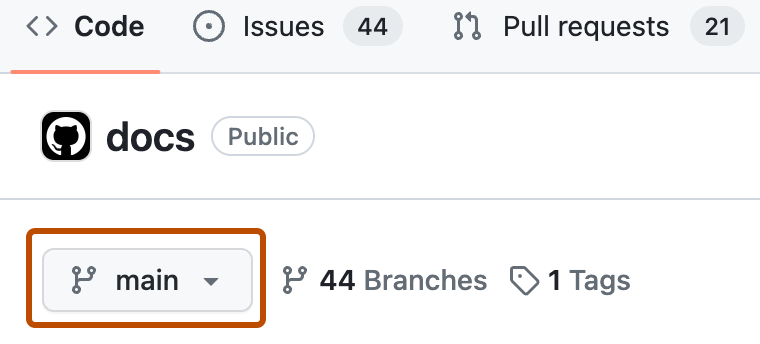
Acima da lista de arquivos, clique no menu suspenso que diz main.
-
Digite um nome de branch,
readme-edits, na caixa de texto. -
Clique em Criar branch: readme-edits com base no principal.
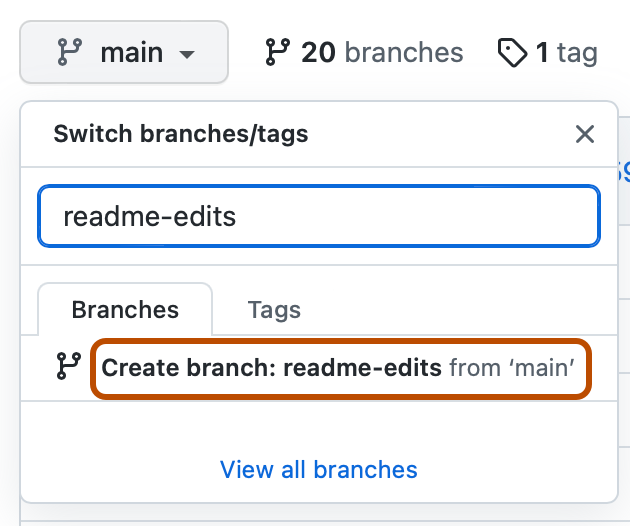


Agora você tem dois branches, main e readme-edits. Neste momento, eles são exatamente os mesmos. Em seguida, você adicionará alterações ao novo branch readme-edits.
Etapa 3: Fazer alterações e commit
Quando você cria um branch, como na etapa anterior, o GitHub acessa a página de código do novo branch readme-edits, que é uma cópia de main.
Você pode fazer e salvar as alterações nos arquivos do seu repositório. No GitHub, as alterações salvas são chamadas de commits. Cada commit tem uma mensagem de commit associada, que é uma descrição que explica por que uma determinada alteração foi feita. As mensagens de commit capturam histórico das suas alterações para que outros colaboradores possam entender o que você fez e o porquê.
- Abaixo do branch
readme-editsque você criou, clique no arquivoREADME.md. - Clique em para editar o arquivo.
- No editor, escreva um pouco sobre você.
- Selecione Fazer commit das alterações.
- Na caixa "Fazer commit das alterações", escreva uma mensagem de commit que descreva as alterações.
- Clique em Fazer commit das alterações.
Essas alterações serão feitas somente no arquivo README no branch readme-edits, ou seja, agora esse branch tem um conteúdo diferente de main.
Etapa 4: Abrir uma solicitação de pull
Agora que você tem alterações em um branch com base em main, abra uma solicitação de pull.
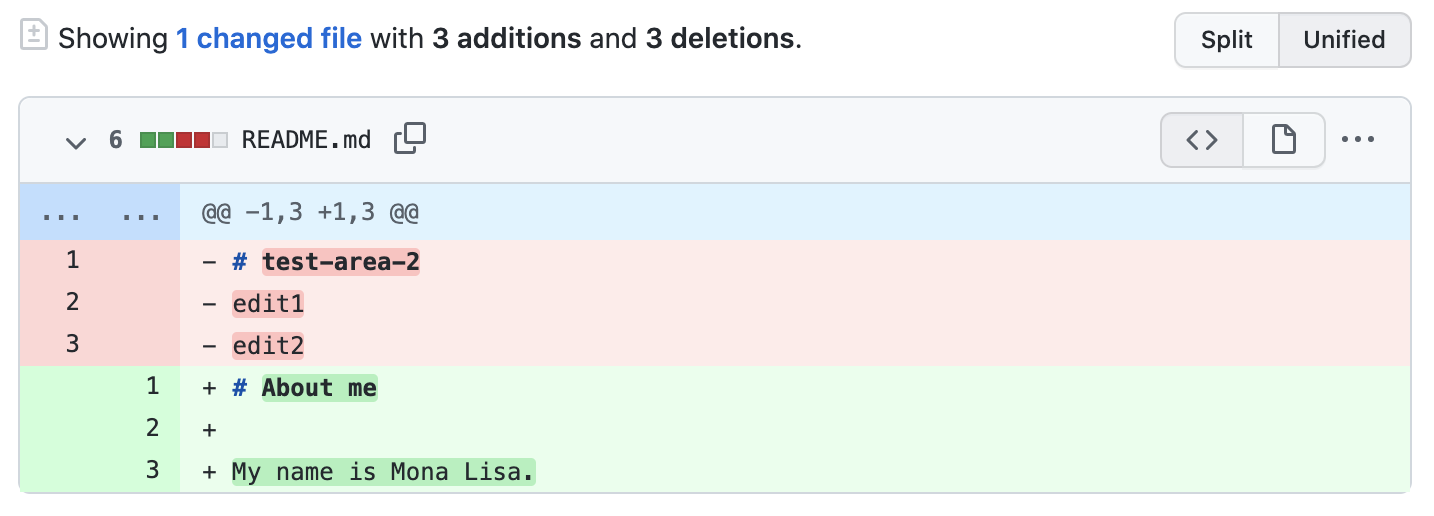
As pull requests são a parte central da colaboração no GitHub. Ao abrir um pull request, você está propondo suas alterações e solicitando que alguém analise e faça pull na sua contribuição e os mescle no seu branch. Os pull requests mostram diffs, ou diferenças, do conteúdo de ambos os branches. As alterações, adições e subtrações são exibidas em cores diferentes.
Assim que você fizer um commit, você poderá abrir um pull request e começar uma discussão, mesmo antes de o código ser concluído.
Nesta etapa, você abrirá uma solicitação de pull em seu próprio repositório e, em seguida, irá mesclá-la você mesmo. Realizá-las é uma ótima maneira de praticar o fluxo do GitHub antes de trabalhar em projetos maiores.
-
Clique na guia Solicitações de pull do repositório
hello-world. -
Clique em Nova pull request.
-
Na caixa Exemplos de Comparações, selecione o branch que você criou,
readme-edits, para compará-lo commain(o original). -
Veja as mudanças que você fez na página de Comparação e certifique-se que eles são o que você deseja enviar.
-
Clique em Criar solicitação de pull.
-
Dê um título ao seu pull request e escreva uma breve descrição das suas alterações. Você pode incluir emojis e arrastar e soltar imagens e gifs.
-
Clique em Criar solicitação de pull.

Como revisar uma solicitação de pull
Quando você começa a colaborar com outras pessoas, este é o momento em que você pede a revisão delas. Isso permite que seus colaboradores comentem ou proponham alterações em sua solicitação de pull antes de mesclar as alterações no branch main.
Não abordaremos a revisão de solicitações de pull neste tutorial, mas se você estiver interessado em saber mais, consulte Sobre revisões de pull request. Como alternativa, tente o curso "Revisão de solicitações pull" do GitHub Skills.
Etapa 5: Mesclar sua solicitação de pull
Nesta etapa final, você mesclará o branch readme-edits no branch main. Depois que você mesclar a solicitação de pull, as alterações no branch readme-edits serão incorporadas em main.
Às vezes, uma solicitação de pull pode introduzir alterações no código que entram em conflito com o código existente em main. Se houver algum conflito, o GitHub alertará você sobre o código conflitante e impedirá a mesclagem até que os conflitos sejam resolvidos. Você pode criar um commit que resolve os conflitos ou usar comentários na pull request para discutir os conflitos com os integrantes da equipe.
Nesta apresentação, você não deverá ter conflitos. Portanto, você está pronto para fazer merge do seu branch no branch principal.
- Na parte inferior da solicitação de pull, clique em Mesclar solicitação de pull para mesclar as alterações em
main. - Clique em Confirmar mesclagem. Você receberá uma mensagem de que a solicitação foi mesclada com sucesso e o pedido foi encerrado.
- Clique em Excluir branch. Agora que a sua solicitação de pull foi mesclada e as alterações estão em
main, você pode excluir o branchreadme-editscom segurança. Se você quiser fazer mais alterações no seu projeto, você pode sempre criar um novo branch e repetir este processo. - Clique novamente na guia Código do repositório
hello-worldpara ver as alterações publicadas emmain.
Conclusão
Depois de concluir o tutorial, você saberá criar um projeto e fazer uma pull request no GitHub.
Como parte disso, aprendemos a:
- Criar um repositório.
- Iniciar e gerenciar um novo branch.
- Altere um arquivo e faça commit das alterações no GitHub.
- Abrir e realizar merge de uma solicitação de pull.
Próximas etapas
- Acesse seu perfil do GitHub para conferir seu trabalho no gráfico de contribuição.
- Se você quiser praticar as habilidades aprendidas neste tutorial novamente, experimente o curso "Introdução ao GitHub" do GitHub Skills.
- No próximo tutorial, Configurando seu perfil, você aprenderá a personalizar o perfil e usar uma sintaxe básica do Markdown para gravações no .