Note
- Projects, a experiência de todos os novos projetos, agora está disponível. Para obter mais informações sobre Projects, confira Sobre Projects.
- Só possível criar um novo projeto (clássico) para uma organização, repositório, ou usuário que já tenha pelo menos um projeto (clássico). Se você não conseguir criar um projeto (clássico), crie um projeto.
Note
Se uma pessoa tiver vários caminhos de acesso ao projeto (clássico) de uma organização (individualmente, por meio de uma equipe ou como membro da organização), o nível de permissão mais elevado do projeto (clássico) substituirá os níveis de permissão mais baixos. Para obter mais informações, confira Permissões de Project (classic) para uma organização.
Dar a um membro da organização acesso a um projeto (clássico)
-
No canto superior direito de GitHub, selecione sua foto de perfil e selecione Suas organizações.
-
Clique no nome da sua organização.
-
No nome da organização, clique em Projetos.

-
Clique em Projetos (clássico).
-
Na lista de projetos, clique no nome do projeto (clássico).
-
No lado superior direito do projeto (clássico), clique em Menu.
-
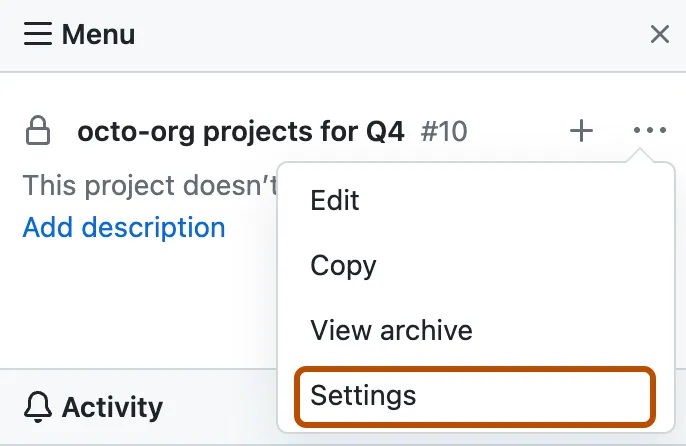
Clique em e em Configurações.

-
Na barra lateral esquerda, clique em Colaboradores.
-
Em "Search by username, full name or email address" (Pesquisar por nome de usuário, nome completo ou endereço de e-mail), digite o nome, o nome de usuário ou o e-mail do colaborador no GitHub.
-
Nos resultados da pesquisa, clique no nome de usuário correto e clique em Adicionar colaborador.
-
Opcionalmente, ao lado do nome do novo colaborador, use o menu suspenso e clique no nível de permissão desejado: Leitura, Gravação ou Administrador.

Alterar o acesso de um membro da organização para um projeto (clássico)
-
No canto superior direito de GitHub, selecione sua foto de perfil e selecione Suas organizações.
-
Clique no nome da sua organização.
-
No nome da organização, clique em Projetos.
-
Clique em Projetos (clássico).
-
Na lista de projetos, clique no nome do projeto (clássico).
-
No lado superior direito do projeto (clássico), clique em Menu.
-
Clique em e em Configurações.
-
Na barra lateral esquerda, clique em Colaboradores.
-
Opcionalmente, ao lado do nome do novo colaborador, use o menu suspenso e clique no nível de permissão desejado: Leitura, Gravação ou Administrador.
Remover o acesso de um membro da organização a um projeto (clássico)
Quando você remove um colaborador de um projeto (clássico), a pessoa ainda pode ter acesso ao quadro com base nas permissões que tem para outras funções. Para remover completamente o acesso a um projeto (clássico), você deve remover o acesso à cada função que a pessoa tem. Por exemplo, uma pessoa pode ter acesso ao projeto (clássico) como membro de uma organização ou equipe. Para saber mais, confira Permissões de Project (classic) para uma organização.
-
No canto superior direito de GitHub, selecione sua foto de perfil e selecione Suas organizações.
-
Clique no nome da sua organização.
-
No nome da organização, clique em Projetos.
-
Clique em Projetos (clássico).
-
Na lista de projetos, clique no nome do projeto (clássico).
-
No lado superior direito do projeto (clássico), clique em Menu.
-
Clique em e em Configurações.
-
Na barra lateral esquerda, clique em Colaboradores.
-
Ao lado do colaborador que deseja remover, clique em X.