Anzeigen des Branchverlaufs in GitHub Desktop

Du kannst Details zu einem beliebigen Commit in GitHub Desktop anzeigen, einschließlich einer Differenzansicht der Änderungen, die durch den Commit eingeführt wurden.

Platform navigation

Jeder Commit zeigt Folgendes:

  • Die Commit-Nachricht
  • Den Zeitpunkt, zu dem der Commit erstellt wurde
  • Den Benutzernamen und das Profilbild (sofern vorhanden) des Beitragenden
  • Der SHA-1-Hash (die eindeutige ID) des Commits
  1. Klicke auf der linken Randleiste auf Verlauf.

    Screenshot der Registerkarte „Verlauf“ in der Randleiste. Über einer Liste von Commits ist die Registerkartenschaltfläche „Verlauf“ orange umrandet.

  2. Klicke auf der Registerkarte Verlauf auf den Commit, den du überprüfen möchtest.

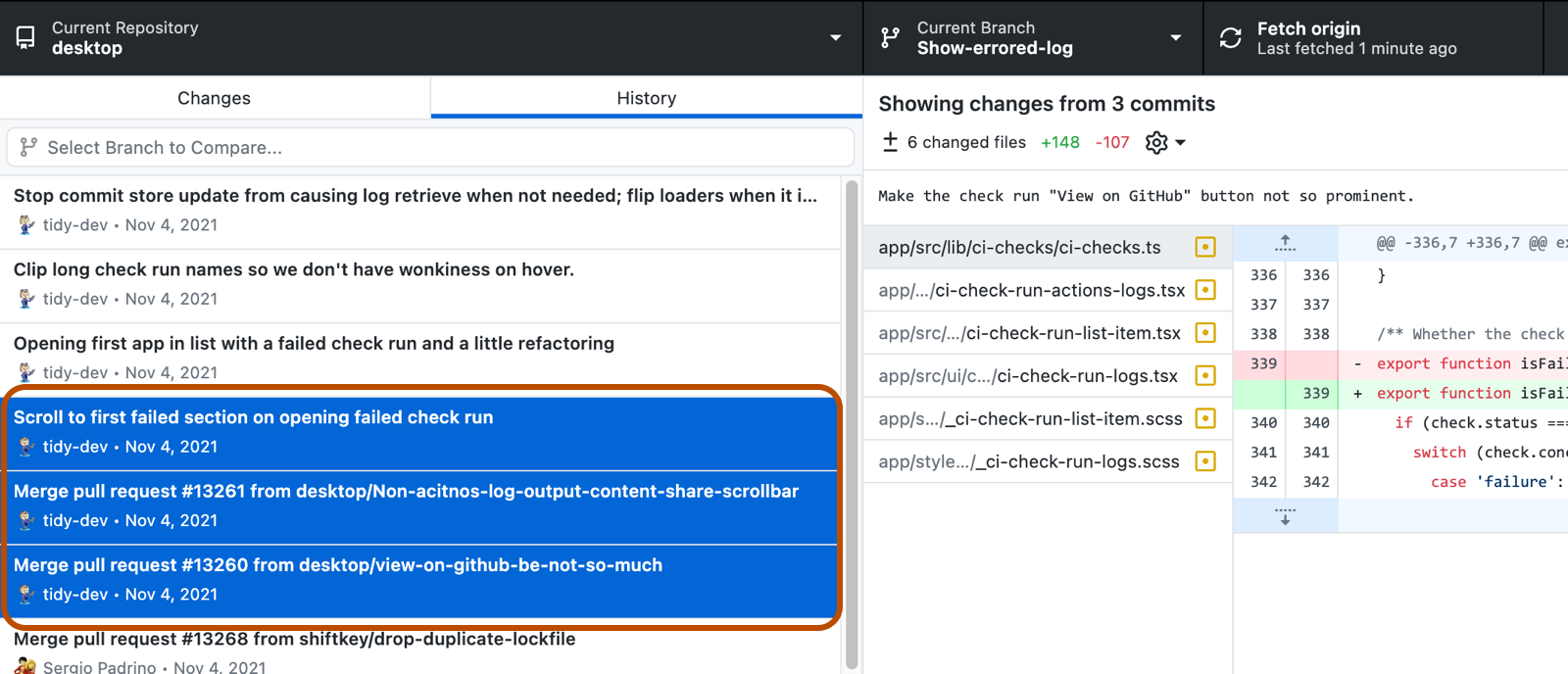
    Du kannst auch einen Bereich mit mehreren aufeinanderfolgenden Commits mithilfe der Tasten Cmd oder Umschalt auswählen.

    Du kannst auch mithilfe von Strg oder Umschalt einen Bereich von mehreren aufeinanderfolgenden Commits auswählen.

    Screenshot: Liste mit Commits auf der Registerkarte „Verlauf“. Drei aufeinanderfolgende ausgewählte Commits sind blau hervorgehoben und orange umrandet.

  3. Wenn im Commit oder im Bereich von Commits mehrere Dateien vorhanden sind, klicke auf eine einzelne Datei, um die Änderungen anzuzeigen, die an dieser Datei vorgenommen wurden.
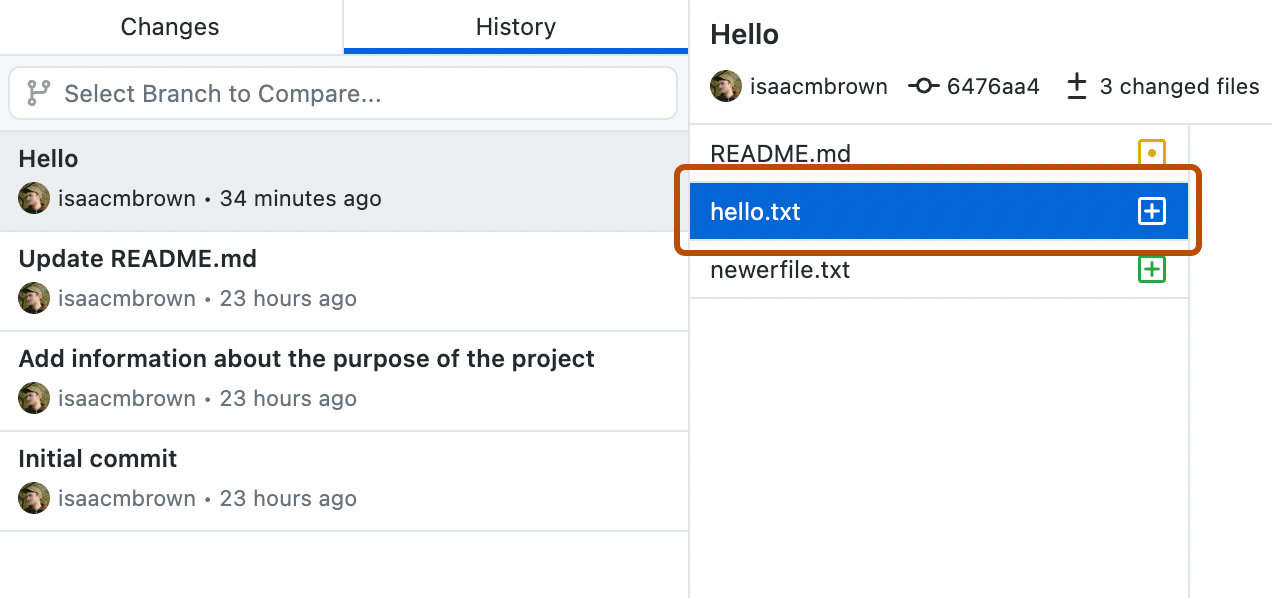
    Screenshot von einer Commit-Ansicht. Rechts neben der Registerkarte „History“ wird die Datei „hello.txt“ aus einer Liste ausgewählt und ist orange umrandet.

Weiterführende Lektüre