# 评论拉取请求

在 GitHub 的拉取请求中添加评论，包括常规反馈、针对特定代码行的建议以及文件级讨论，以促进协作并改进代码审查。

## 关于拉取请求评论

可以评论拉取请求的 **“对话** ”选项卡，以留下常规评论、问题或赞美。 你还可以提出修改建议，让拉取请求作者直接根据你的评论应用这些更改。

您还可以在拉取请求的 **已更改的文件** 选项卡中，对特定文件或文件的某些部分发表评论，可以是单独的行评论或文件评论，也可以作为拉取请求审查的一部分。 添加行或文件注释是讨论有关实现的问题或向作者提供反馈的好方法。 请参阅“[拉取请求审查](/zh/pull-requests/reference/pull-request-reviews)”。

请参阅“[审查拉取请求中的建议更改](/zh/pull-requests/how-tos/review-pull-requests/reviewing-proposed-changes-in-a-pull-request)”。

> \[!NOTE]
> 如果通过电子邮件回复拉取请求，则会将注释添加到“对话”选项卡中，并且不会成为拉取请求审查的一部分。\*\*\*\*

若要回复现有行或文件注释，请导航到 **“对话** ”选项卡上的批注或 **“文件已更改** ”选项卡上的批注。然后，在下方添加另一个注释。

> \[!TIP]
>
> * 拉取请求评论支持与 [](/zh/get-started/writing-on-github) 上常规评论相同的GitHub，例如 @mentions、表情符号和引用。
> * 可以在“已更改的文件”选项卡中添加对拉取请求中注释的回复。\*\*\*\*

## 向拉取请求添加注释

1. 在仓库名称下，单击 <svg version="1.1" width="16" height="16" viewBox="0 0 16 16" class="octicon octicon-git-pull-request" aria-label="git-pull-request" role="img"><path d="M1.5 3.25a2.25 2.25 0 1 1 3 2.122v5.256a2.251 2.251 0 1 1-1.5 0V5.372A2.25 2.25 0 0 1 1.5 3.25Zm5.677-.177L9.573.677A.25.25 0 0 1 10 .854V2.5h1A2.5 2.5 0 0 1 13.5 5v5.628a2.251 2.251 0 1 1-1.5 0V5a1 1 0 0 0-1-1h-1v1.646a.25.25 0 0 1-.427.177L7.177 3.427a.25.25 0 0 1 0-.354ZM3.75 2.5a.75.75 0 1 0 0 1.5.75.75 0 0 0 0-1.5Zm0 9.5a.75.75 0 1 0 0 1.5.75.75 0 0 0 0-1.5Zm8.25.75a.75.75 0 1 0 1.5 0 .75.75 0 0 0-1.5 0Z"></path></svg>“Pull requests”\*\*\*\*。

   ![存储库的主页的屏幕截图。 在水平导航栏中，标记为“拉取请求”的选项卡以深橙色标出。](/assets/images/help/repository/repo-tabs-pull-requests-global-nav-update.png)
2. 在拉取请求列表中，单击要留下行注释的拉取请求。
3. 在拉取请求上，单击“<svg version="1.1" width="16" height="16" viewBox="0 0 16 16" class="octicon octicon-file-diff" aria-label="file-diff" role="img"><path d="M1 1.75C1 .784 1.784 0 2.75 0h7.586c.464 0 .909.184 1.237.513l2.914 2.914c.329.328.513.773.513 1.237v9.586A1.75 1.75 0 0 1 13.25 16H2.75A1.75 1.75 0 0 1 1 14.25Zm1.75-.25a.25.25 0 0 0-.25.25v12.5c0 .138.112.25.25.25h10.5a.25.25 0 0 0 .25-.25V4.664a.25.25 0 0 0-.073-.177l-2.914-2.914a.25.25 0 0 0-.177-.073ZM8 3.25a.75.75 0 0 1 .75.75v1.5h1.5a.75.75 0 0 1 0 1.5h-1.5v1.5a.75.75 0 0 1-1.5 0V7h-1.5a.75.75 0 0 1 0-1.5h1.5V4A.75.75 0 0 1 8 3.25Zm-3 8a.75.75 0 0 1 .75-.75h4.5a.75.75 0 0 1 0 1.5h-4.5a.75.75 0 0 1-.75-.75Z"></path></svg> Files changed”\*\*\*\*。

   ![拉取请求的选项卡的屏幕截图。 “已更改的文件”选项卡以深橙色突出显示。](/assets/images/help/pull_requests/pull-request-tabs-changed-files.png)
4. 将鼠标悬停在要添加评论的代码行上方，然后单击蓝色的评论图标。

   ![拉取请求中差异的屏幕截图。 在行号旁边，蓝色加号图标以橙色边框突出显示。](/assets/images/help/commits/hover-comment-icon.png)
5. 或者，可以在多行中添加批注。 若要选择一系列行，请单击要批注的第一行的行号，然后向下拖动到最后一行，或按住 <kbd>Shift</kbd> 并单击最后一行号。 然后，可以单击要批注的最后一行上的蓝色批注图标。 或者，可以单击要对其添加注释的第一行旁边的蓝色批注图标，然后向下拖动到要对其添加批注的最后一行。
6. 在评论字段中输入您的评论。
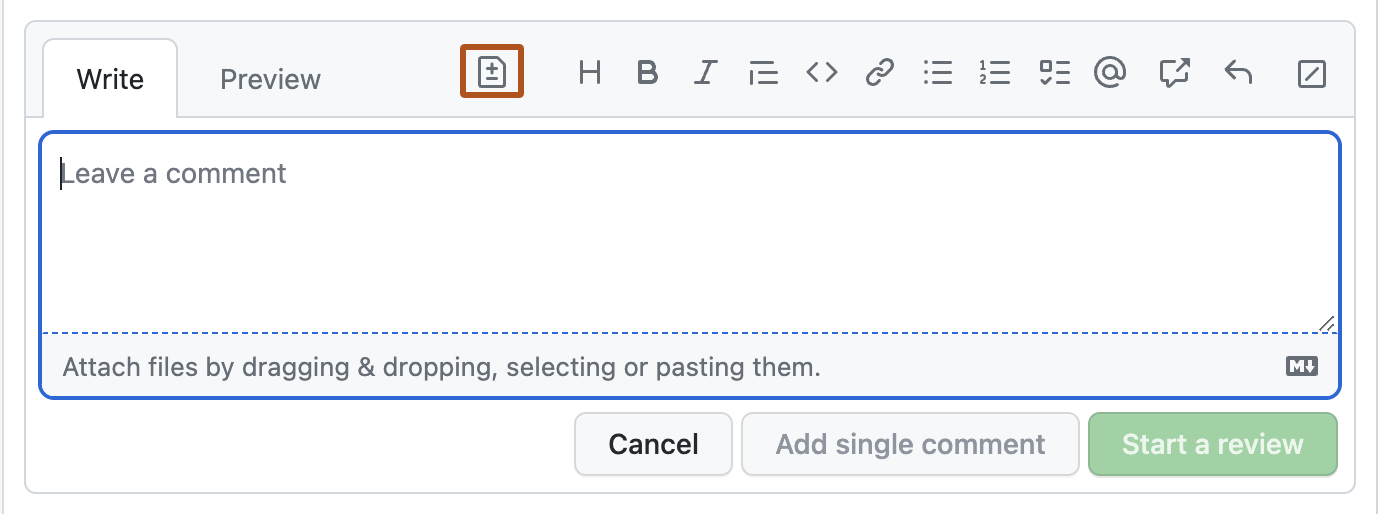
7. （可选）要提供有关对一行或多行进行特定更改的建议，请单击“<svg version="1.1" width="16" height="16" viewBox="0 0 16 16" class="octicon octicon-file-diff" aria-label="file diff icon" role="img"><path d="M1 1.75C1 .784 1.784 0 2.75 0h7.586c.464 0 .909.184 1.237.513l2.914 2.914c.329.328.513.773.513 1.237v9.586A1.75 1.75 0 0 1 13.25 16H2.75A1.75 1.75 0 0 1 1 14.25Zm1.75-.25a.25.25 0 0 0-.25.25v12.5c0 .138.112.25.25.25h10.5a.25.25 0 0 0 .25-.25V4.664a.25.25 0 0 0-.073-.177l-2.914-2.914a.25.25 0 0 0-.177-.073ZM8 3.25a.75.75 0 0 1 .75.75v1.5h1.5a.75.75 0 0 1 0 1.5h-1.5v1.5a.75.75 0 0 1-1.5 0V7h-1.5a.75.75 0 0 1 0-1.5h1.5V4A.75.75 0 0 1 8 3.25Zm-3 8a.75.75 0 0 1 .75-.75h4.5a.75.75 0 0 1 0 1.5h-4.5a.75.75 0 0 1-.75-.75Z"></path></svg>”，然后对建议块中的文本进行编辑。

   ![审核备注框屏幕截图。 用于建议特定更改的文件差异图标以深橙色轮廓显示。](/assets/images/help/pull_requests/suggestion-block.png)
8. 若要直接对文件进行注释，请单击文件右侧的 <svg version="1.1" width="16" height="16" viewBox="0 0 16 16" class="octicon octicon-comment" aria-label="The comment icon" role="img"><path d="M1 2.75C1 1.784 1.784 1 2.75 1h10.5c.966 0 1.75.784 1.75 1.75v7.5A1.75 1.75 0 0 1 13.25 12H9.06l-2.573 2.573A1.458 1.458 0 0 1 4 13.543V12H2.75A1.75 1.75 0 0 1 1 10.25Zm1.75-.25a.25.25 0 0 0-.25.25v7.5c0 .138.112.25.25.25h2a.75.75 0 0 1 .75.75v2.19l2.72-2.72a.749.749 0 0 1 .53-.22h4.5a.25.25 0 0 0 .25-.25v-7.5a.25.25 0 0 0-.25-.25Z"></path></svg>，然后键入注释。

   ![拉取请求的“文件已更改”页上的映像文件的屏幕截图。 在文件的右侧，以橙色框出了“注释”图标。](/assets/images/help/pull_requests/pull-request-comment-on-file.png)
9. 完成后：

   * 如果只想添加这一个评论，请单击“Add single comment”\*\*\*\*\*\*\*\*。

   * 如果要添加多个评论，请单击“Start a review”，然后继续添加评论\*\*\*\*\*\*\*\*。

     完成后，单击“ **完成审阅**”，留下审阅摘要，然后单击“ **提交评审**”。

任何关注拉取请求或仓库的人都会收到有关你评论的通知。 批处理批注可避免发送多个通知。

如果你正在对由 Copilot 创建的拉取请求发表评论，将评论集中后统一提交可以防止 Copilot 在你完成审阅之前就开始逐条处理这些评论。 请参阅 [启动GitHub Copilot会话](/zh/copilot/how-tos/use-copilot-agents/cloud-agent/start-copilot-sessions)。

### 解决对话

如果您打开了拉取请求或者您对被打开拉取请求的仓库具有写入权限，您可以解决拉取请求中的对话。

要指示“文件已更改”选项卡上的对话已完成，请单击“解决对话” 。

整个对话将折叠并标记为已解决。 这样就可以更轻松地查找仍需要解决的对话。

如果评论中的建议超出您的拉取请求范围，您可以打开一个新的议题，追踪反馈并链接到原始评论。 请参阅“[创建议题](/zh/issues/tracking-your-work-with-issues/using-issues/creating-an-issue#creating-an-issue-from-a-comment)”。

#### 发现和导航对话

可以使用“**文件更改**”选项卡上的 **“对话**”菜单发现并导航到拉取请求中的所有对话。

在此视图中，可以看到哪些对话未解决、已解决和过时。 这使得很容易发现和解决对话。

![拉取请求的“已更改的文件”选项卡“对话”菜单屏幕截图。](/assets/images/help/pull_requests/conversations-menu.png)

## 延伸阅读

* [在 GitHub 上写入](/zh/get-started/writing-on-github)\*[举报滥用或垃圾邮件](/zh/communities/maintaining-your-safety-on-github/reporting-abuse-or-spam)