# GitHub Desktop 使用入门
了解如何设置、进行身份验证和配置 GitHub Desktop ,以便直接从计算机参与项目。
## 简介
GitHub Desktop是一个免费的开放源代码应用程序,可帮助你处理托管在或其他 Git 托管服务上的GitHub代码。 使用 GitHub Desktop时,可以在图形用户界面中执行 Git 命令,例如提交和推送更改,而不是使用命令行。 有关详细信息,请参阅“[关于 GitHub Desktop](/zh/desktop/overview/about-github-desktop)”。
本指南将帮助你开始使用 GitHub Desktop :设置应用程序、对帐户进行身份验证、配置基本设置以及介绍使用 GitHub Desktop管理项目的基础知识。 完成本指南后,你将能够用于 GitHub Desktop 协作处理项目并连接到远程存储库。
在开始使用 GitHub 之前,你可能会觉得先对 Git 和 GitHub Desktop 有一个基本的了解会很有帮助。 有关详细信息,请参阅以下文章。
* [使用 Git](/zh/enterprise-server@3.22/get-started/using-git)
* [了解GitHub](/zh/enterprise-server@3.22/get-started/learning-about-github)
* [GitHub 入门文档](/zh/enterprise-server@3.22/get-started)
GitHub Desktop是一个开放源代码项目。 您可以查看路线图、为项目做出贡献,或者打开议题以提供反馈或功能请求。 有关详细信息,请参阅 [`desktop/desktop`](https://github.com/desktop/desktop) 存储库。
## 第 1 部分:安装和身份验证
您可以在任何受支持的操作系统上安装 GitHub Desktop。 有关详细信息,请参阅“[GitHub Desktop 支持的操作系统](/zh/desktop/overview/supported-operating-systems-for-github-desktop)”。
若要安装GitHub Desktop,请访问下载页。[GitHub Desktop](https://desktop.github.com/) 有关详细信息,请参阅“[安装 GitHub Desktop](/zh/desktop/installing-and-authenticating-to-github-desktop/installing-github-desktop)”。
安装GitHub Desktop后,您可以使用您在GitHub或GitHub Enterprise上的帐户对该应用程序进行身份验证。 进行身份验证后,您可以连接到 GitHub 或 GitHub Enterprise 上的远程仓库。
1. 在对 GitHub 或 GitHub Enterprise 进行身份验证之前,你需要先拥有一个账户。 如果你是使用 GitHub Enterprise Server 且没有帐户的组织的成员,请联系站点管理员。
2. 在菜单栏中,选择“GitHub Desktop”,然后单击“设置”\*\*\*\*\*\*\*\*。

3. 在“设置”窗口中的“帐户”窗格中,单击相应的“登录”按钮\*\*\*\*。 使用“登录到 GitHub Enterprise”登录到 GitHub Enterprise Server 或 带有数据驻留权的 GitHub Enterprise Cloud\*\*\*\*。

4. 按照以下步骤登录。 有关身份验证的详细信息,请参阅“[在 GitHub Desktop 中向 GitHub 进行身份验证](/zh/desktop/installing-and-authenticating-to-github-desktop/authenticating-to-github-in-github-desktop)”。
1. 在对 GitHub 或 GitHub Enterprise 进行身份验证之前,你需要先拥有一个账户。 如果你是使用 GitHub Enterprise Server 且没有帐户的组织的成员,请联系站点管理员。
2. 使用文件”菜单,然后单击“选项” 。
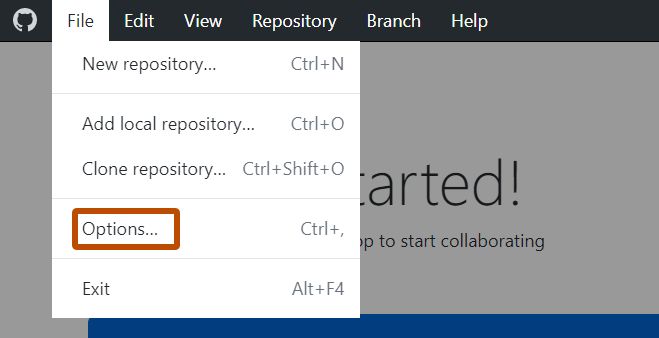
3. 在“选项”窗口中的“帐户”窗格中,单击相应的“登录”按钮\*\*\*\*。 使用“登录到 GitHub Enterprise”登录到 GitHub Enterprise Server 或 带有数据驻留权的 GitHub Enterprise Cloud\*\*\*\*。

4. 按照以下步骤登录。 有关身份验证的详细信息,请参阅“[在 GitHub Desktop 中向 GitHub 进行身份验证](/zh/desktop/installing-and-authenticating-to-github-desktop/authenticating-to-github-in-github-desktop)”。
## 第 2 部分:配置和自定义 GitHub Desktop
安装 GitHub Desktop后,可以配置和自定义应用,以最符合你的需求。
您可以在 GitHub 或 GitHub Enterprise 上连接或移除账户,选择默认的文本编辑器或 Shell,编辑 Git 配置,更改 GitHub Desktop 的外观,自定义系统对话框,并在 GitHub Desktop 的“设置”窗口中设置隐私首选项。 有关详细信息,请参阅“[在 GitHub Desktop 中配置基本设置](/zh/desktop/configuring-and-customizing-github-desktop/configuring-basic-settings-in-github-desktop)”。

您可以在 GitHub 或 GitHub Enterprise 上关联或移除账户,选择默认文本编辑器或 Shell,编辑 Git 配置,更改 GitHub Desktop 的外观,自定义系统对话框,并在 GitHub Desktop 的“选项”窗口中设置隐私偏好设置。 有关详细信息,请参阅“[在 GitHub Desktop 中配置基本设置](/zh/desktop/configuring-and-customizing-github-desktop/configuring-basic-settings-in-github-desktop)”。

## 第 3 部分:使用 GitHub Desktop 参与项目
安装、身份验证和配置应用后,即可开始使用 GitHub Desktop。 可以创建、添加或克隆存储库,并用于 GitHub Desktop 管理对存储库的贡献。
### 创建、添加和克隆仓库
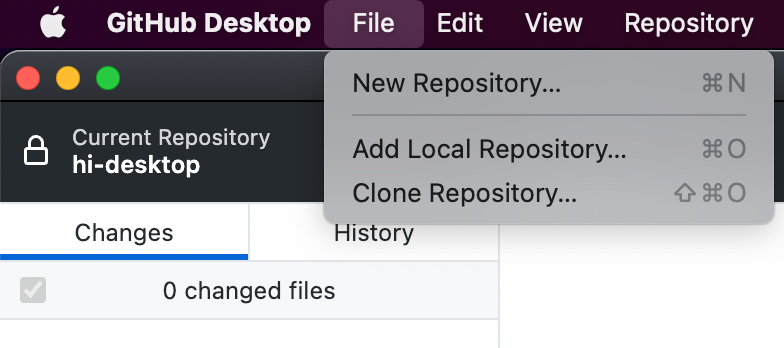
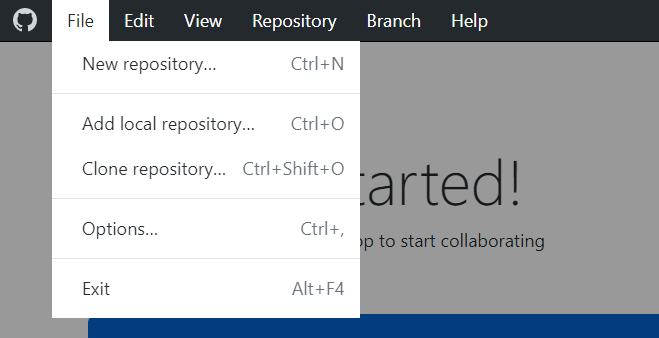
可以通过在“”菜单栏中选择“ **文件** ”GitHub Desktop并单击“ **新建存储库...”** 来创建新存储库。有关详细信息,请参阅 [使用 GitHub Desktop 创建第一个仓库](/zh/desktop/overview/creating-your-first-repository-using-github-desktop)。
可以通过选择“File”,然后单击“Add Local Repository...”,从本地计算机添加仓库。\*\*\*\*\*\*\*\* 有关详细信息,请参阅“[将仓库从本地计算机添加到 GitHub Desktop](/zh/desktop/adding-and-cloning-repositories/adding-a-repository-from-your-local-computer-to-github-desktop)”。
您可以通过选择GitHub并单击**克隆存储库...**,从\*\*\*\* 克隆存储库。有关详细信息,请参阅[从 GitHub Desktop 克隆和派生存储库](/zh/desktop/adding-and-cloning-repositories/cloning-and-forking-repositories-from-github-desktop)。
### 在分支中进行更改
可用于 GitHub Desktop 创建项目的分支。 分支将开发工作与仓库中的其他分支相分隔,以便您安全地尝试更改。 有关详细信息,请参阅“[在 GitHub Desktop 中管理分支](/zh/desktop/making-changes-in-a-branch/managing-branches-in-github-desktop)”。
对分支进行更改后,可以在 GitHub Desktop 中查看这些更改,并进行提交以记录这些更改。 有关详细信息,请参阅“[在 GitHub Desktop 中提交并审查对项目的更改](/zh/desktop/making-changes-in-a-branch/committing-and-reviewing-changes-to-your-project-in-github-desktop)”。
如果你想在远程端访问这些更改,或与他人共享这些更改,可以将提交推送至 GitHub。 有关详细信息,请参阅“[将更改从 GitHub Desktop 推送到 GitHub](/zh/desktop/making-changes-in-a-branch/pushing-changes-to-github-from-github-desktop)”。
### 与 GitHub Desktop 协作
您可以使用 GitHub Desktop 创建问题或拉取请求,以便与他人协作开展项目。 议题有助于您跟踪想法和讨论项目可能发生的变化。 拉取请求可让您与他人共享提议的更改、接收反馈并将更改合并到项目中。 有关详细信息,请参阅“[从 GitHub Desktop 创建问题或提交请求](/zh/desktop/working-with-your-remote-repository-on-github-or-github-enterprise/creating-an-issue-or-pull-request-from-github-desktop)”。
您可以在 GitHub Desktop 中查看您自己或协作者的拉取请求。 通过查看拉取请求 GitHub Desktop ,可以查看任何建议的更改,并通过在默认文本编辑器中打开项目的文件和存储库进行其他更改。 有关详细信息,请参阅“[在 GitHub Desktop 中查看拉取请求](/zh/desktop/working-with-your-remote-repository-on-github-or-github-enterprise/viewing-a-pull-request-in-github-desktop)”。
### 保持本地仓库同步
当您对更改本地仓库或者其他人更改远程仓库时,您需要将项目的本地副本与远程仓库同步。
GitHub Desktop 可以通过推送和拉取提交,使项目的本地副本与远程版本保持同步。 有关详细信息,请参阅“[在 GitHub Desktop 中同步分支](/zh/desktop/working-with-your-remote-repository-on-github-or-github-enterprise/syncing-your-branch-in-github-desktop)”。