# 在 GitHub Desktop 中暂存更改

你可以在 GitHub Desktop 中暂时储存更改，而无需将其提交到分支。

## 关于隐藏的更改

要将更改应用到仓库，您必须保存文件，然后将更改提交到分支。 如果您保存了尚未准备好提交的更改，可以隐藏更改供以后使用。 当您隐藏更改时，更改会暂时从文件中删除，然后您可以选择恢复或丢弃更改。 使用 GitHub Desktop 只能暂存一组更改。 如果您使用 GitHub Desktop 来隐藏更改，则所有未保存的更改都将被隐藏。 在保存分支上的更改之后，您可以安全地切换分支或对当前分支进行其他修改。

如果您在已保存但未提交更改时使用 GitHub Desktop 切换分支，则 GitHub Desktop 会提示您隐藏更改或将其带到其他分支。 有关详细信息，请参阅“[在 GitHub Desktop 中管理分支](/zh/desktop/making-changes-in-a-branch/managing-branches-in-github-desktop#switching-between-branches)”。

## 储藏更改

1. 右键单击“更改的文件”标头。1. 单击“隐藏所有更改”。
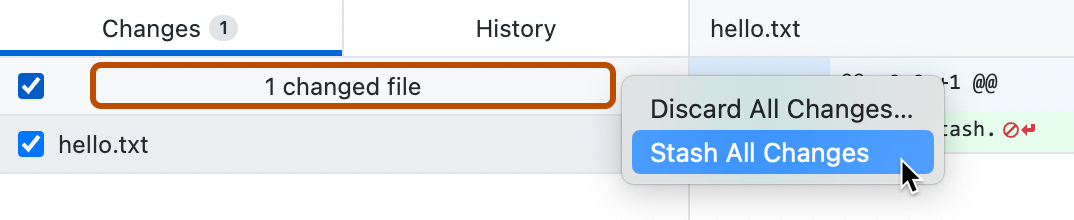
   ![“更改”选项卡的屏幕截图。标题显示“1 个已更改的文件”，并以橙色框出。 上下文菜单中突出显示了“储藏所有更改”。](/assets/images/help/desktop/mac-stash-all-changes.png)

## 恢复隐藏的更改

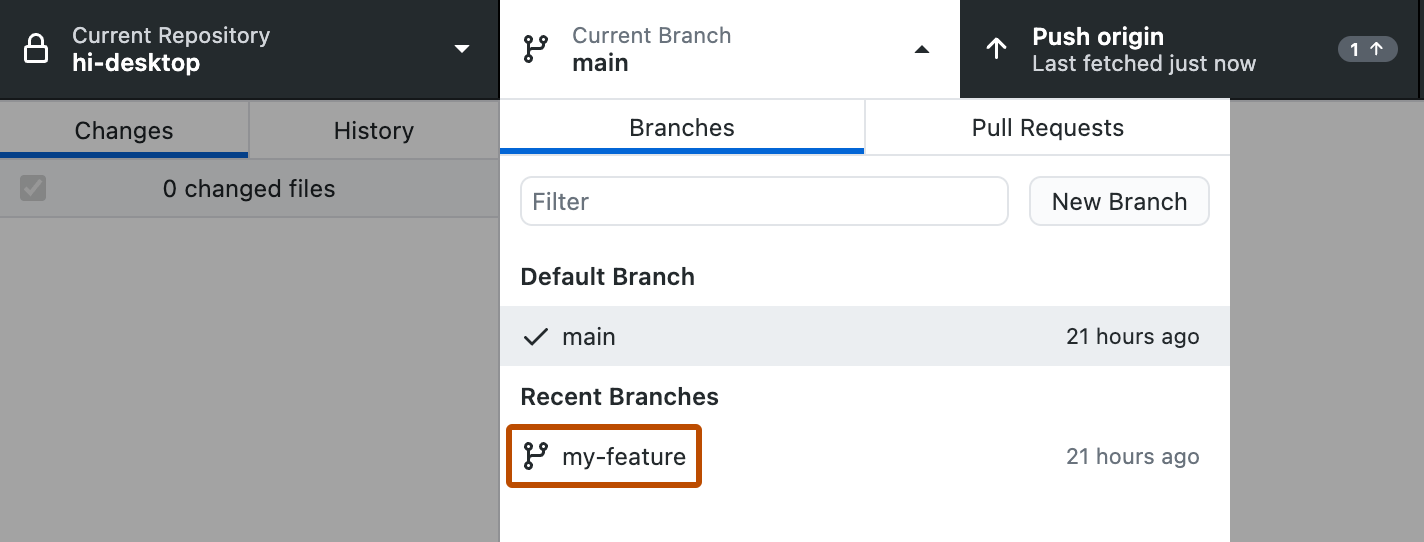
1. 如果尚未在储藏更改的分支上，请单击存储库栏中的“<svg version="1.1" width="16" height="16" viewBox="0 0 16 16" class="octicon octicon-git-branch" aria-label="git-branch" role="img"><path d="M9.5 3.25a2.25 2.25 0 1 1 3 2.122V6A2.5 2.5 0 0 1 10 8.5H6a1 1 0 0 0-1 1v1.128a2.251 2.251 0 1 1-1.5 0V5.372a2.25 2.25 0 1 1 1.5 0v1.836A2.493 2.493 0 0 1 6 7h4a1 1 0 0 0 1-1v-.628A2.25 2.25 0 0 1 9.5 3.25Zm-6 0a.75.75 0 1 0 1.5 0 .75.75 0 0 0-1.5 0Zm8.25-.75a.75.75 0 1 0 0 1.5.75.75 0 0 0 0-1.5ZM4.25 12a.75.75 0 1 0 0 1.5.75.75 0 0 0 0-1.5Z"></path></svg> Current Branch”，然后单击带有储藏更改的分支\*\*\*\*。

   ![“Current Branch”下拉列表视图的屏幕截图。 在“最近使用的分支”下，名为“my-feature”的分支以橙色轮廓突出显示。](/assets/images/help/desktop/select-branch-from-dropdown.png)1. 在左侧边栏的“更改”选项卡中，单击“隐藏的更改”。

   ![“更改”选项卡的屏幕截图。在“摘要”字段上方，文本“隐藏的更改”在下拉列表图标旁以橙色标出。](/assets/images/help/desktop/stashed-changes-sidebar.png)1. 在边栏右侧的“储藏更改”下，单击“还原”。

## 丢弃隐藏的更改

1. 如果尚未在储藏更改的分支上，请单击存储库栏中的“<svg version="1.1" width="16" height="16" viewBox="0 0 16 16" class="octicon octicon-git-branch" aria-label="git-branch" role="img"><path d="M9.5 3.25a2.25 2.25 0 1 1 3 2.122V6A2.5 2.5 0 0 1 10 8.5H6a1 1 0 0 0-1 1v1.128a2.251 2.251 0 1 1-1.5 0V5.372a2.25 2.25 0 1 1 1.5 0v1.836A2.493 2.493 0 0 1 6 7h4a1 1 0 0 0 1-1v-.628A2.25 2.25 0 0 1 9.5 3.25Zm-6 0a.75.75 0 1 0 1.5 0 .75.75 0 0 0-1.5 0Zm8.25-.75a.75.75 0 1 0 0 1.5.75.75 0 0 0 0-1.5ZM4.25 12a.75.75 0 1 0 0 1.5.75.75 0 0 0 0-1.5Z"></path></svg> Current Branch”，然后单击带有储藏更改的分支\*\*\*\*。

   ![“Current Branch”下拉列表视图的屏幕截图。 在“最近使用的分支”下，名为“my-feature”的分支以橙色轮廓突出显示。](/assets/images/help/desktop/select-branch-from-dropdown.png)1. 在左侧边栏的“更改”选项卡中，单击“隐藏的更改”。

   ![“更改”选项卡的屏幕截图。在“摘要”字段上方，文本“隐藏的更改”在下拉列表图标旁以橙色标出。](/assets/images/help/desktop/stashed-changes-sidebar.png)1. 在边栏右侧的“储藏更改”下，单击“放弃”。