# Hello World
通过这个 Hello World 练习,了解 GitHub 的拉取请求工作流。
## Introduction
本教程介绍 GitHub 存储库、分支、提交和拉取请求等基本知识。 你将创建自己的Hello World存储库并了解GitHub拉取请求工作流,这是创建和查看代码的热门方法。
在本快速入门指南中,您将:
* 创建和使用存储库。
* 启动和管理新分支。
* 对文件进行更改,并将其作为提交推送到 GitHub 。
* 打开并合并拉取请求。
### 先决条件
* 必须有一个 GitHub 帐户。
* 你不需要懂得如何编程、使用命令行,或安装 Git(GitHub 所基于的版本控制软件)。
## 第 1 步:创建存储库
首先我们需要创建一个存储库。 存储库就好比包含相关项的文件夹,例如文件、图像、视频,甚至其他文件夹。 存储库通常会将属于同一“项目”或正在处理的事务的项组合在一起。
通常,存储库包括一个 README 文件,其中具有项目的相关信息。 自述文件是用 Markdown 语言编写的,这是一种易于读取和编写的语言,用于设置纯文本格式。 可以在 [基本写作和格式语法](/zh/enterprise-server@3.18/get-started/writing-on-github/getting-started-with-writing-and-formatting-on-github/basic-writing-and-formatting-syntax) 和 [管理个人资料自述文件](/zh/enterprise-server@3.18/account-and-profile/how-tos/profile-customization/managing-your-profile-readme) 中了解有关 Markdown 和 README 文件的详细信息。
GitHub 允许在创建新存储库的同时添加自述文件。
GitHub 还提供其他常见选项,例如许可证文件,但现在无需选择其中任何选项。
可在 `hello-world` 存储库中存储灵感和资源,甚至与他人进行共享和讨论。
1. 在任何页面的右上角,选择 ,然后单击“新建存储库”。

2. 在“存储库名称”框中,键入 `hello-world`。
3. 在“说明”框中,键入简短说明。 例如,键入“此存储库用于练习 GitHub Flow”。
4. 选择存储库是“公共”还是“专用” 。
5. 选择“添加 README 文件”。
6. 单击“创建存储库”。
## 第 2 步:创建分支
通过分支,您可以同时拥有不同版本的存储库。
默认情况下,存储库有一个名为 `main` 的分支,它被视为最终分支。 可在存储库中从 `main` 创建其他分支。
要在不更改主要代码源的情况下向项目添加新功能时,分支将非常实用。 在合并主分支之前,在不同分支上完成的工作不会显示在主分支上,我们将在本指南的后面部分介绍。 可使用分支进行试验和编辑,然后再将其提交到 `main`。
从 `main` 分支创建分支时,您正在创建 `main` 在当时的一个副本或快照。 如果其他人在你处理自己的分支时对`main`分支进行了更改,你可以合并这些更新。
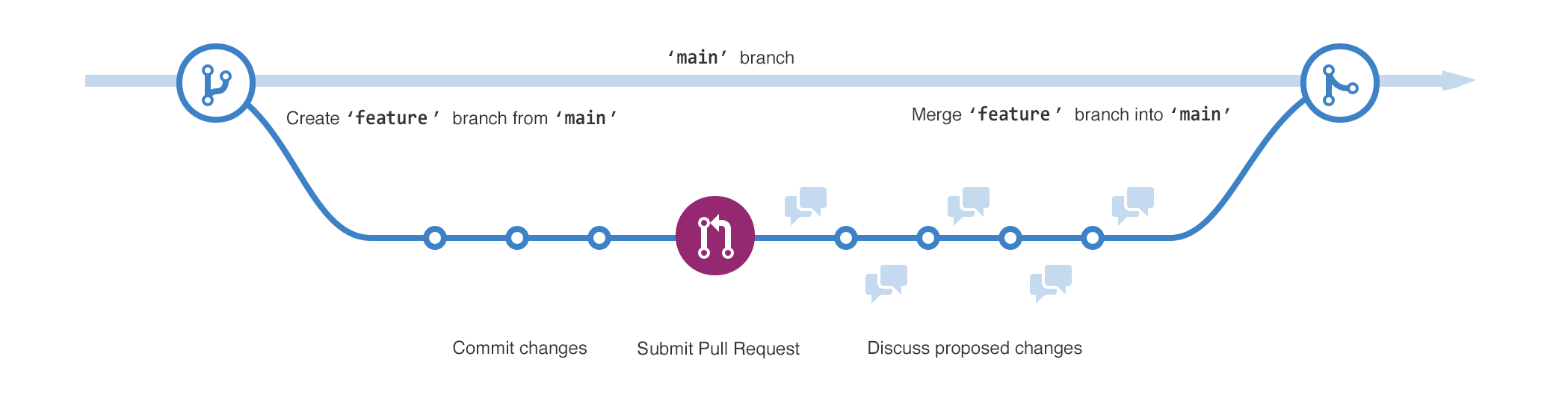
此图显示:
* `main` 分支
* 名为 `feature` 的新分支
* `feature` 在合并到 `main` 之前,需要经历“提交更改”、“提交拉取请求”和“讨论建议的更改”阶段
### 创建分支
1. 单击 **代码** 选项卡查看您的 `hello-world` 存储库。
2. 在文件列表上方,点击**main**的下拉菜单。

3. 在文本框中键入分支名称 `readme-edits`。
4. 单击“创建分支: 从 main 创建 readme-edits”。\*\*\*\*

现在你有两个分支:`main` 和 `readme-edits`。 现在,它们看起来完全相同。 接下来,您需要向新的 `readme-edits` 分支添加更改。
## 第 3 步:进行和提交更改
在上一步创建新分支时,GitHub 会将你带到新 `readme-edits` 分支的代码页面,该分支是 `main` 的副本。
您可以对存储库中的文件进行更改并保存更改。 在 GitHub 中,已保存的更改称为提交。 每个提交都有一个关联的提交消息,该消息是解释为什么进行特定更改的说明。 提交消息会捕获您更改的历史记录,以便其他参与者可以了解您执行了哪些操作及其原因。
1. 在你创建的 `readme-edits` 分支下,单击 `README.md` 文件。
2. 若要编辑文件,请单击 。
3. 在编辑器中,编写一些关于您自己的内容。
4. 单击“提交更改”。
5. 在“提交更改”框中,编写描述更改的提交消息。
6. 单击“提交更改”。
这些更改将仅适用于 `readme-edits` 分支上的 README 文件,所以此分支现包含 `main` 中没有的内容。
## 第 4 步:打开一个拉取请求
现在你已在从 `main` 创建的分支中进行了更改,接下来可打开拉取请求。
拉取请求是 GitHub 上协作的核心。 打开拉取请求时,您是在提议更改,请求某人审查并接纳您的贡献,然后将其合并到他们的分支中。 拉取请求显示两个分支中内容的差异。 变化、增减以不同的颜色显示。
只要进行提交,便可打开拉取请求并开始讨论,即使在代码完成之前亦可。
在这一步中,你将在自己的存储库中打开一个拉取请求,然后自行合并。 在处理大型项目之前,这是练习 GitHub 流程的好方法。
1. 单击存储库的 **拉取请求** 选项卡。
2. 单击“新建拉取请求”。
3. 在“示例比较”框中,选择你创建的分支 \*\*\*\*,与 `readme-edits`(原始分支)进行比较。
4. 在 Compare(比较)页面上的差异中查看您的更改,确保它们是您要提交的内容。

5. 单击“创建拉取请求”\*\*\*\*。
6. 为拉取请求指定一个标题,并写下更改的简要说明。 您可以包含表情符号,并且拖放图片和GIF。
7. 单击“创建拉取请求”\*\*\*\*。
### 审查合并请求
开始与他人协作时,这将是你请求他们进行评审的时间。 这样就可以在将更改合并到 `main` 分支之前,让协作者对拉取请求发表评论或提出更改建议。
我们不会在本教程中讲解如何审查拉取请求,但如果有兴趣了解更多,请查看 [拉取请求审查](/zh/enterprise-server@3.18/pull-requests/collaborating-with-pull-requests/reviewing-changes-in-pull-requests/about-pull-request-reviews)。 或者,请尝试 [GitHub Skills](https://skills.github.com/) “查看拉取请求”课程。
## 第 5 步:合并拉取请求
在最后一步中,你将 `readme-edits` 分支合并到 `main` 分支中。 合并拉取请求后,`readme-edits` 分支上的更改将合并到 `main`。
有时,拉取请求可能会引入与 `main` 上的现有代码冲突的代码更改。 如果存在任何冲突, GitHub 则会提醒你冲突代码,并防止合并,直到冲突得到解决。 您可以进行解决冲突的提交,也可以使用拉取请求中的注释与团队成员讨论冲突。
在本演练中,应该没有任何冲突,因此您已准备好将分支合并到主分支中。
1. 在拉取请求底部,单击**合并拉取请求**以将更改合并到`main`中。
2. 单击“确认合并”。 您将收到一条消息,指出请求已成功合并且请求已关闭。
3. 单击“删除分支”。 现在你的拉取请求已合并,并且你的更改位于 `main` 上,接下来你可安全地删除 `readme-edits` 分支。 如果要对项目进行更多更改,可以随时创建新分支并重复此过程。
4. 单击返回 \*\*\*\* 存储库的“代码”`hello-world`选项卡,以在 `main` 上查看已发布的更改。
## 结束语
通过完成本教程,你已经学会了如何创建项目并在 GitHub 上发起拉取请求。
在那过程中,我们学会了如何:
* 创建存储库。
* 启动和管理新分支。
* 更改文件并将这些更改提交到 GitHub。
* 打开并合并拉取请求。
## 后续步骤
* 查看你的 GitHub 个人资料,你将看到你的工作反映在你的贡献图上。
* 如果想要再次练习本教程中学到的技能,请尝试 [GitHub Skills](https://skills.github.com/) 学习“简介 GitHub”课程。
* 个性化你的个人资料,并了解一些在 GitHub 上写作时使用的基本 Markdown 语法,请参阅 [个性化个人资料](/zh/enterprise-server@3.18/account-and-profile/tutorials/personalize-your-profile)。
## 延伸阅读
* [GitHub Flow](/zh/enterprise-server@3.18/get-started/using-github/github-flow)