# Работа с файлами, не связанными с кодом
GitHub поддерживает отрисовку и разбиение в ряде форматов файлов, отличных от кода.
## Отрисовка изображений и поиск различий
GitHub может отображать несколько распространенных форматов изображений, включая PNG, JPG, GIF, PSD и SVG. Помимо простого отображения, существует несколько способов сравнения различий в версиях этих форматов изображений.
> \[!NOTE]
>
> * GitHub не поддерживает сравнение различий между PSD-файлами.
> * Если вы используете браузер Firefox, SVG на GitHub может не отрисовываться.
### Просмотр изображений
Вы можете напрямую просматривать изображения в репозитории на GitHub.
В настоящее время SVG не поддерживают встроенные скрипты и анимацию.
### Просмотр различий
Вы можете визуально сравнивать изображения в трех разных режимах: [2-up](#2-up), [swipe](#swipe) и [onion skin](#onion-skin).
#### 2-up
**2-up** — это режим по умолчанию, в котором вы смотрите на оба изображения. Кроме того, если в сравниваемых версиях у изображения разные размеры, отображается фактическое изменение размера. Это удобный способ для сравнения объектов разного размера, например при повышении разрешения.

#### Swipe
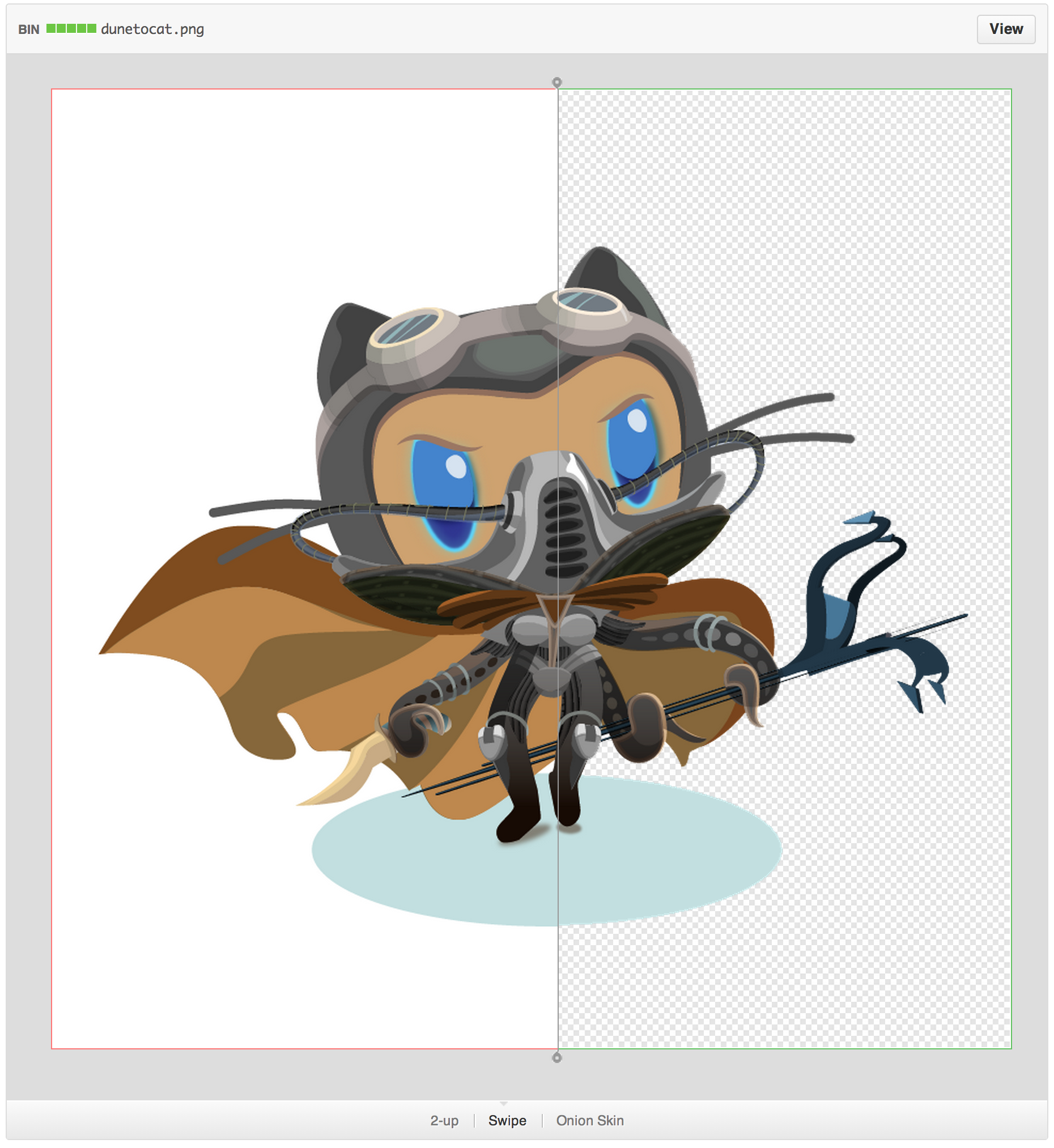
В режиме **swipe** можно сравнивать части изображения параллельно. Не уверены, изменились ли цвета между версиями? Перетащите ползунок в нужную область и визуально сравните фрагменты.
#### Луковая кожура
Режим **Onion skin** пригодится в ситуациях, когда элементы перемещаются на едва заметное расстояние. Например, значок сместился на два пикселя влево. Перетащите ползунок прозрачности немного назад и посмотрите, как сместились элементы.
## Средство просмотра трехмерных файлов
GitHub может размещать и отображать трехмерные файлы с расширением *STL* .
При просмотре непосредственно файла STL на GitHub можно:
* Поворачивать модель с помощью перетаскивания, щелкнув левой кнопкой мыши.
* Преобразовывать представление с помощью перетаскивания, щелкнув правой кнопкой мыши.
* Увеличивать и уменьшать масштаб с помощью колесика мыши.
* Изменять представление, выбирая разные режимы.
### Решение проблемы низкой производительности
Если вы видите в углу средства просмотра, с подсказкой "Поддержка оборудования с питанием WebGL недоступна", технология WebGL недоступна в браузере.
WebGL позволяет использовать все преимущества аппаратного обеспечения вашего компьютера. Мы рекомендуем попробовать такие браузеры, как [Chrome](https://www.google.com/intl/en/chrome/browser/) или [Firefox](https://www.mozilla.org/en-US/firefox/new/), которые поставляются с включенным WebGL.
### Ошибка: "Не удается отобразить"
Если ваша модель некорректна, GitHub может не сможет отобразить файл. Кроме того, файлы объёмом более 10 МБ слишком большие для отображения на GitHub.
### Внедрение модели в другое место
Чтобы отобразить трехмерный файл в другом месте в Интернете, измените этот шаблон и поместите его на любую HTML-страницу, поддерживающую JavaScript:
```html
```
Например, если URL-адрес модели [`github.com/skalnik/secret-bear-clip/blob/master/stl/clip.stl`](https://github.com/skalnik/secret-bear-clip/blob/master/stl/clip.stl), код внедрения будет следующим:
```html
```
По умолчанию внедренный отрисовщик имеет ширину 420 пикселей на 620 пикселей, но вы можете настроить выходные данные, передав переменные высоты и ширины в качестве параметров в конце URL-адреса, например `?height=300&width=500`.
> \[!NOTE]
> `ref` может быть ветвью или хэшом для отдельной фиксации (например `2391ae`).
### Отрисовка в разметке Markdown
Синтаксис STL ASCII можно внедрить непосредственно в Markdown. Дополнительные сведения см. в разделе [Создание схем](/ru/enterprise-server@3.22/get-started/writing-on-github/working-with-advanced-formatting/creating-diagrams#creating-stl-3d-models).
## Отрисовка данных CSV и TSV
GitHub поддерживает отрисовку табличных данных в виде *.csv* (разделенных запятыми) и .*файлы tsv* (разделенные табуляции).

При просмотре любой .csv или *TSV-файл*\_, зафиксированный в репозитории, на GitHub автоматически отображается как интерактивная таблица, а также заголовки и нумерирование строк. По умолчанию мы всегда предполагаем, что первая строка является строкой заголовка.
Вы можете выполнить привязку к определенной строке, щелкнув номер строки или выбрав несколько строк, удерживая клавишу SHIFT. Просто скопируйте URL-адрес и отправьте его другу.
### Поиск данных
Если вы хотите найти определенное значение в наборе данных, можно начать вводить текст в строке поиска непосредственно над файлом. Строки будут фильтроваться автоматически.
### Обработка ошибок
Иногда CSV-или TSV-файлы могут не отрисовываться. В этих случаях сообщение отображается над необработанным текстом, предполагая, что может быть ошибка.

Ниже перечислены распространенные ошибки.
* Несовпадение количества столбцов. В каждой строке должно быть одинаковое количество разделителей, даже если ячейка пуста
* Превышение размера файла. Отрисовка работает только для файлов размером до 512 КБ. Более крупные файлы замедляют браузер.
* Использование неподдерживаемых разделителей, таких как запятая вместо запятых.
## Отрисовка PDF-документов
GitHub поддерживает отрисовку PDF-документов.
В настоящее время ссылки в PDF-файлах игнорируются.
## Отрисовка различий в текстовых документах
Фиксации и запросы на вытягивание, включающие текстовые документы, могут представлять эти документы с *исходным* и *отрисованным* представлениями.
В исходном представлении показан необработанный текст, который был введен, в то время как отображаемый текст будет выглядеть после отрисовки на GitHub. Например, это может быть разница между отображением `**bold**` в Markdown и **полужирным шрифтом** в отрисованном представлении.
Отрисовка текста поддерживается для отрисованных документов, поддерживаемых [github/markup](https://github.com/github/markup):
* Markdown
* AsciiDoc
* Textile
* ReStructuredText
* Rdoc
* Org
* Creole
* MediaWiki
* Объект pod
Чтобы просмотреть изменения, внесенные в документ в рамках фиксации, щелкните .

Этот "расширенный дифф" выделяет код, добавленный и удаленный.

### Отключение отрисовки Markdown
При просмотре файла Markdown можно щелкнуть **код** в верхней части файла, чтобы отключить отрисовку Markdown и просмотреть источник файла.

Отключение обработки файлов Markdown позволяет использовать функции просмотра источника, такие как связывание строк, что невозможно при просмотре обработанных файлов Markdown.
### Визуализация изменений атрибутов
Мы предоставляем подсказку, описывающую изменения атрибутов, которые не были бы видны в отрисованном документе. Например, если URL-адрес ссылки изменяется с одного веб-сайта на другой, мы отображаем подсказку следующим образом: "href: /octo-org-repo/blob/BLOB-> /octo-org/octo-repo/blob/docs/CONTRIBUTING".

### Комментирование изменений
[Комментарии к фиксациям](/ru/enterprise-server@3.22/pull-requests/collaborating-with-pull-requests/reviewing-changes-in-pull-requests/commenting-on-a-pull-request) можно добавлять только в файлы в *исходном* представлении построчно.
### Связывание с заголовками
Как и в случае с [другими отрисованными текстовыми документами](/ru/enterprise-server@3.22/repositories/managing-your-repositorys-settings-and-features/customizing-your-repository/about-readmes), при наведении указателя мыши на заголовок в документе создается значок ссылки. Вы можете указать читателям различий отрисованного текста на конкретные разделы.
### Просмотр сложных различий
Некоторые запросы на вытягивание включают большое количество изменений с большими сложными документами. Если для анализа изменений требуется слишком много времени, GitHub не всегда может создавать отрисованное представление изменений. В этом случае при нажатии кнопки отрисовки появится сообщение об ошибке.
Вы по-прежнему можете использовать исходное представление для анализа и комментирования изменений.
### Просмотр HTML-элементов
Мы не поддерживаем напрямую отрисованные представления фиксаций в HTML-документах. Некоторые форматы, такие как Markdown, позволяют внедрять произвольный HTML-код в документ. Если эти документы отображаются на GitHub, некоторые из этих внедренных HTML можно отображать в предварительной версии, в то время как некоторые (например, внедренное видео YouTube) не могут.
Как правило, отрисованные представления изменений в документе с внедренным HTML-кодом будут отображать изменения элементов, поддерживаемых в представлении GitHub. Изменения в документах, содержащих внедренный HTML, всегда следует проверять как в представлениях отрисовки, так и в исходных представлениях для полноты.
## Сопоставление файлов GeoJSON/TopoJSON на GitHub
GitHub поддерживает отрисовку файлов карты GeoJSON и TopoJSON в репозиториях GitHub . Зафиксируйте файл, как обычно, используя расширение `.geojson` или `.topojson`. Файлы с расширением `.json` также поддерживаются, но только в том случае, если для `type` задано значение `FeatureCollection`, `GeometryCollection`или `topology`. Затем перейдите к пути файла GeoJSON/TopoJSON на GitHub.
### Тип геометрического объекта
Карты на GitHub используют [Leaflet.js](http://leafletjs.com) и поддерживают все типы геометрии, описанные в [спецификации](http://www.geojson.org/geojson-spec.html) geoJSON (Point, LineString, Polygon, MultiPoint, MultiLineString, MultiLineString, MultiPolygon и GeometryCollection). Файлы TopoJSON должны иметь тип Topology и соответствовать [спецификации TopoJSON](https://github.com/mbostock/topojson/wiki/Specification).
### Функции стиля
Вы можете настроить способ отображения функций, например указать определенный цвет или добавить описательный значок, передав дополнительные метаданные в свойствах объекта GeoJSON. Доступные параметры:
* `marker-size`
- `small`, `medium` или `large`
* `marker-color` — допустимый шестнадцатеричный код цвета RGB
* `marker-symbol` — идентификатор значка из [проекта Maki](https://mapbox.com/maki/) или одна буква или цифра (a-z или 0-9).
* `stroke` — цвет линии или края многоугольника (RGB)
* `stroke-opacity` — непрозрачность линии или края многоугольника (0,0–0,1)
* `stroke-width` — ширина линии или края многоугольника
* `fill` — цвет внутренней части многоугольника (RGB)
* `fill-opacity` — непрозрачность внутренней части многоугольника (0,0–1,0)
Дополнительные сведения см. в [открытой спецификации simplestyle версии 1.1.0](https://github.com/mapbox/simplestyle-spec/tree/master/1.1.0).
### Внедрение карты в другое место
Хотите сделать карту GeoJSON доступной, кроме GitHub? Просто измените этот шаблон и поместите его на любую HTML-страницу, поддерживающую JavaScript (например, [GitHub Pages](https://pages.github.com)):
```html
```
Например, если URL-адрес карты — [github.com/benbalter/dc-wifi-social/blob/master/bars.geojson](https://github.com/benbalter/dc-wifi-social/blob/master/bars.geojson), код внедрения будет следующим:
```html
```
По умолчанию внедренная карта имеет размер 420 x 620 пикселей, но вы можете настроить выходные данные, передав переменные высоты и ширины в качестве параметров в конце URL-адреса, например `?height=300&width=500`.
> \[!NOTE]
> `ref` может быть ветвью или хэшом для отдельной фиксации (например `2391ae`).
### Карты в Markdown
Вы можете внедрить GeoJSON и TopoJSON непосредственно в Markdown. Дополнительные сведения см. в разделе [Создание схем](/ru/enterprise-server@3.22/get-started/writing-on-github/working-with-advanced-formatting/creating-diagrams#creating-geojson-and-topojson-maps).
Чтобы отобразить интерактивные карты, администратор сайта должен настроить функцию для ваш экземпляр GitHub Enterprise Server. Дополнительные сведения см. в разделе [Настройка интерактивных карт](/ru/enterprise-server@3.22/admin/configuring-settings/configuring-user-applications-for-your-enterprise/configuring-interactive-maps).
### Кластеризация
Если на вашей карте много маркеров (примерно более 750), GitHub автоматически сгруппирует ближайшие маркеры на более высоких уровнях масштабирования. Просто щелкните кластер или увеличьте масштаб, чтобы просмотреть отдельные маркеры.
### Изменения базовой карты
Данные базовой карты (названия улиц, дороги и т. д.) управляются [OpenStreetMap](http://www.openstreetmap.org/), совместным проектом по созданию бесплатной редактируемой карты мира. Если заметите, что что-то не так, ведь это open source, просто [зарегистрируйтесь](https://www.openstreetmap.org/user/new) и отправьте исправление.
### Устранение неполадок с файлами GeoJSON/TopoJSON
Если у вас возникли проблемы с отрисовкой файлов GeoJSON, убедитесь, что у вас есть действительный файл GeoJSON, запустив его с помощью [анализатора кода GeoJSON](http://geojsonlint.com/). Если точки не отображаются, где вы ожидаете (например, в середине океана), скорее всего, данные находятся в проекции, которая в настоящее время не поддерживается. В настоящее время GitHub поддерживает только проекцию `urn:ogc:def:crs:OGC:1.3:CRS84` .
Кроме того, если размер файла `.geojson` особенно велик (более 10 МБ), его невозможно отрисовать в браузере. Если это так, вы, как правило, увидите сообщение, которое говорит, что мы не можем показывать файлы, которые большие.
Возможно, данные по-прежнему можно отрисовать, преобразовав файл `.geojson` в [TopoJSON](https://github.com/mbostock/topojson), формат сжатия, который в некоторых случаях может уменьшить размер файлов до 80 %. Конечно, вы всегда можете разбить файл на небольшие блоки (например, по состоянию или по годам) и хранить данные в репозитории виде нескольких файлов.
### Дополнительные сведения о GeoJSON/TopoJSON
* [Документация по Leaflet.js](https://leafletjs.com/)
* [Документация по стилю маркеров MapBox](http://www.mapbox.com/developers/simplestyle/)
* [Вики-сайт TopoJSON](https://github.com/mbostock/topojson/wiki)
## Работа с Jupyter Notebook файлами на GitHub
Когда вы добавляете Jupyter Notebook или IPython файлы Notebook с расширением *.ipynb* на GitHub, они отображаются как статические HTML-файлы в вашем репозитории.
Интерактивные функции записной книжки, такие как пользовательские графики JavaScript, не будут работать в репозитории на GitHub. Пример см. в разделе [*Связывание и Interactions.ipynb*](https://github.com/bokeh/bokeh-notebooks/blob/main/tutorial/06%20-%20Linking%20and%20Interactions.ipynb).
Чтобы просмотреть записную книжку Jupyter с отрисованным содержимым JavaScript или поделиться файлами записной книжки с другими пользователями, можно использовать [nbviewer](https://nbviewer.jupyter.org/). Пример см. в файле [*Связывание Interactions.ipynb*](https://nbviewer.jupyter.org/github/bokeh/bokeh-notebooks/blob/main/tutorial/06%20-%20Linking%20and%20Interactions.ipynb), отрисованном в nbviewer.
Чтобы просмотреть полностью интерактивную версию вашего Jupyter Notebook, вы можете настроить сервер ноутбуков локально. Дополнительные сведения см. в [официальной документации по Jupyter](http://jupyter.readthedocs.io/en/latest/index.html).
### Устранение неполадок файлов Jupyter Notebook
Если у вас возникают трудности с рендерингом Jupyter Notebook файлов в статическом HTML, вы можете конвертировать файл локально в командной строке, используя команду [`nbconvert`](https://github.com/jupyter/nbconvert):
```shell
jupyter nbconvert --to html NOTEBOOK-NAME.ipynb
```
### Дополнительная литература о Jupyter Notebook
* [Jupyter Notebook GitHub репозиторий](https://github.com/jupyter/jupyter_notebook)
* [Коллекция записных книжек Jupyter Notebook](https://github.com/jupyter/jupyter/wiki)
## Отображение файлов Mermaid на GitHub
GitHub поддерживает отрисовку файлов mermaid в репозиториях. Зафиксируйте файл, как обычно, используя расширение `.mermaid` или `.mmd`. Затем перейдите по пути файла Mermaid на GitHub.
Например, при добавлении файла `.mmd` со следующим содержимым в репозиторий:
```text
graph TD
A[Friend's Birthday] -->|Get money| B(Go shopping)
B --> C{Let me think}
C -->|One| D["Cool Laptop"]
C -->|Two| E[iPhone]
C -->|Three| F[fa:fa-car Car]
```
При просмотре файла в репозитории он отрисовывается как блок-схема.

### Устранение неполадок с файлами русалки
Если схема вообще не отрисовывается, убедитесь, что она содержит допустимый синтаксис Mermaid Markdown, проверив схему в [динамическом редакторе Mermaid](https://mermaid.live/edit).
Если схема отображается, но не так, как вы ожидали, можно создать новое [обсуждение GitHub Community](https://github.com/orgs/community/discussions/categories/general) и добавить метку `Mermaid`.
#### Известные проблемы
* Диаграммы последовательностей часто отображаются с дополнительной отбивкой под ними, причем размер отбивки увеличивается с размером диаграммы. Это известная проблема с библиотекой Mermaid.
* Узлы субъектов с всплывающими меню не работают должным образом в диаграммах последовательности. Это связано с расхождениями, которые возникают в способе добавления событий JavaScript на диаграмму, когда API библиотеки Mermaid используется для отрисовки диаграммы.
* Не все диаграммы соответствуют требованиям a11y. Это может повлиять на пользователей, которые используют средство чтения с экрана.
### Mermaid в Markdown
Синтаксис Mermaid можно внедрить непосредственно в Markdown. Дополнительные сведения см. в разделе [Создание схем](/ru/enterprise-server@3.22/get-started/writing-on-github/working-with-advanced-formatting/creating-diagrams#creating-mermaid-diagrams).
### Дополнительные сведения о русалки
* [Документация по Mermaid.js](https://mermaid-js.github.io/mermaid/#/)
* [Mermaid.js динамический редактор](https://mermaid.live/edit)