# Начало работы с GitHub Desktop
Узнайте, как настроить, пройти проверку подлинности и настроить GitHub Desktop , чтобы вы могли участвовать в проектах непосредственно с компьютера.
## Введение
GitHub Desktop— это бесплатное приложение открытый код, которое помогает работать с кодом, размещенным в GitHub или других службах размещения Git. С GitHub Desktopпомощью команд Git можно выполнять такие команды, как фиксация и отправка изменений, в графическом пользовательском интерфейсе, а не с помощью командной строки. Дополнительные сведения см. в разделе [Сведения о GitHub Desktop](/ru/desktop/overview/about-github-desktop).
Это руководство поможет вам приступить к работеGitHub Desktop, настроив приложение, аутентификацию учетной записи, настройку основных параметров и введение в основы управления проектами.GitHub Desktop Вы сможете совместно GitHub Desktop работать над проектами и подключаться к удаленным репозиториям после работы с этим руководством.
Вы можете найти полезное представление о Git и GitHub прежде чем приступить к работе GitHub Desktop. Для получения дополнительных сведений см. следующие статьи.
* [С помощью Git](/ru/enterprise-server@3.22/get-started/using-git)
* [Изучение GitHub](/ru/enterprise-server@3.22/get-started/learning-about-github)
* [Начните работу с документацией GitHub](/ru/enterprise-server@3.22/get-started)
GitHub Desktop— это проект открытый код. Вы можете ознакомиться со стратегией, внести свой вклад в проект или открыть проблему, чтобы предоставить отзыв или запросить новую функцию. Дополнительные сведения см. в репозитории [`desktop/desktop`](https://github.com/desktop/desktop).
## Часть 1. Установка и проверка подлинности
Вы можете установить GitHub Desktop в любой поддерживаемой операционной системе. Дополнительные сведения см. в разделе [Поддерживаемые операционные системы для GitHub Desktop](/ru/desktop/overview/supported-operating-systems-for-github-desktop).
Чтобы установить GitHub Desktop, перейдите на страницу скачивания для [GitHub Desktop](https://desktop.github.com/). Дополнительные сведения см. в разделе [Установка GitHub Desktop](/ru/desktop/installing-and-authenticating-to-github-desktop/installing-github-desktop).
После установки GitHub Desktopвы можете пройти проверку подлинности приложения с учетной записью GitHub или GitHub Enterprise. Проверка подлинности позволяет подключаться к удаленным репозиториям GitHub или GitHub Enterprise.
1. Прежде чем пройти проверку подлинности или GitHubвыполнить проверку подлинностиGitHub Enterprise, вам потребуется учетная запись. Если вы являетесь членом организации, которая использует GitHub Enterprise Server и у вас нет учетной записи, обратитесь к администратору сайта.
2. В строке меню выберите **GitHub Desktop**, а затем нажмите кнопку **"Параметры**".

3. В окне "Параметры" на **панели "Учетные записи** " нажмите соответствующую кнопку "Войти". Используйте **вход GitHub Enterprise** для входа в GitHub Enterprise Server или GitHub Enterprise Cloud с размещением данных.

4. Выполните действия для входа. Дополнительные сведения о проверке подлинности см. в разделе [Проверка подлинности на GitHub в GitHub Desktop](/ru/desktop/installing-and-authenticating-to-github-desktop/authenticating-to-github-in-github-desktop).
1. Прежде чем пройти проверку подлинности или GitHubвыполнить проверку подлинностиGitHub Enterprise, вам потребуется учетная запись. Если вы являетесь членом организации, которая использует GitHub Enterprise Server и у вас нет учетной записи, обратитесь к администратору сайта.
2. В меню **Файл** выберите пункт **Параметры**.
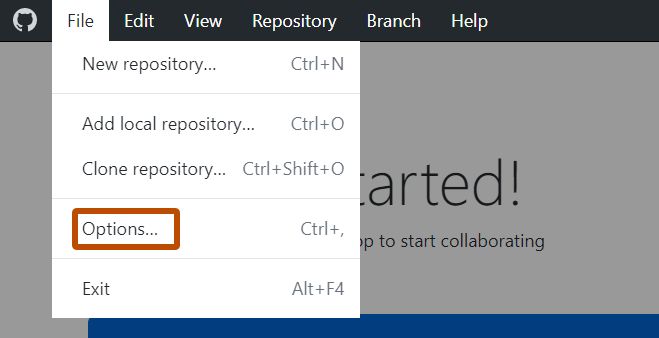
3. В окне "Параметры" на **панели "Учетные** записи" нажмите соответствующую кнопку "Войти". Используйте **вход GitHub Enterprise** для входа в GitHub Enterprise Server или GitHub Enterprise Cloud с размещением данных.

4. Выполните действия для входа. Дополнительные сведения о проверке подлинности см. в разделе [Проверка подлинности на GitHub в GitHub Desktop](/ru/desktop/installing-and-authenticating-to-github-desktop/authenticating-to-github-in-github-desktop).
## Часть 2. Настройка и настройка GitHub Desktop
После установки GitHub Desktopвы можете настроить и настроить приложение в соответствии с вашими потребностями.
Вы можете подключить или удалить учетные GitHubGitHub Enterpriseзаписи или выбрать текстовый редактор или оболочку по умолчанию, изменить конфигурацию Git, изменить внешний вид GitHub Desktop, настроить системные диалоговые окна и задать параметры конфиденциальности в GitHub Desktop окне параметров. Дополнительные сведения см. в разделе [Настройка основных параметров в GitHub Desktop](/ru/desktop/configuring-and-customizing-github-desktop/configuring-basic-settings-in-github-desktop).

Вы можете подключить или удалить учетные GitHubGitHub Enterpriseзаписи в текстовом редакторе или оболочке по умолчанию, изменить конфигурацию Git, изменить внешний вид GitHub Desktop, настроить системные диалоговые окна и задать параметры конфиденциальности в GitHub Desktop окне параметров. Дополнительные сведения см. в разделе [Настройка основных параметров в GitHub Desktop](/ru/desktop/configuring-and-customizing-github-desktop/configuring-basic-settings-in-github-desktop).

## Часть 3. Участие в проектах с GitHub Desktop
После установки, проверки подлинности и настройки приложения вы можете начать работу.GitHub Desktop Вы можете создавать, добавлять или клонировать репозитории и использовать GitHub Desktop для управления вкладом в репозитории.
### Создание, добавление и клонирование репозиториев
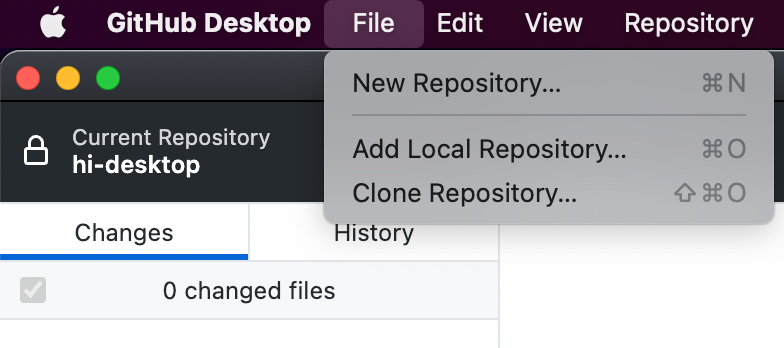
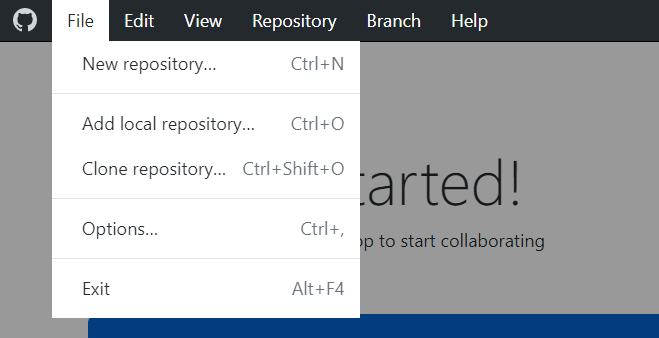
Вы можете создать новый репозиторий, выбрав **файл** в строке меню "GitHub Desktop" и нажав кнопку **"Создать репозиторий...**". Дополнительные сведения см. в разделе [Создание первого репозитория с помощью GitHub Desktop](/ru/desktop/overview/creating-your-first-repository-using-github-desktop).
Вы можете добавить репозиторий с локального компьютера, выбрав **"Файл** " и нажав кнопку **"Добавить локальный репозиторий...**". Дополнительные сведения см. в разделе [Добавление репозитория с локального компьютера в GitHub Desktop](/ru/desktop/adding-and-cloning-repositories/adding-a-repository-from-your-local-computer-to-github-desktop).
Вы можете клонировать репозиторий, GitHub выбрав **файл** и щелкнув **"Клонировать репозиторий...**". Дополнительные сведения см. в разделе [Клонирование и создание ветки для репозиториев из GitHub Desktop](/ru/desktop/adding-and-cloning-repositories/cloning-and-forking-repositories-from-github-desktop).
### Внесение изменений в ветвь
Вы можете создать GitHub Desktop ветвь проекта. Ветви изолируют вашу работу по разработке от других ветвей в репозитории, чтобы вы могли безопасно экспериментировать с изменениями. Дополнительные сведения см. в разделе [Управление ветвями в GitHub Desktop](/ru/desktop/making-changes-in-a-branch/managing-branches-in-github-desktop).
После внесения изменений в ветвь их можно просмотреть GitHub Desktop и зафиксировать для отслеживания изменений. Дополнительные сведения см. в разделе [Фиксация и проверка изменений в проекте в GitHub Desktop](/ru/desktop/making-changes-in-a-branch/committing-and-reviewing-changes-to-your-project-in-github-desktop).
Если вы хотите удаленно получить доступ к изменениям или предоставить им общий доступ другим пользователям, вы можете отправить фиксации GitHub. Дополнительные сведения см. в разделе [Отправка изменений в GitHub из GitHub Desktop](/ru/desktop/making-changes-in-a-branch/pushing-changes-to-github-from-github-desktop).
### Совместная работа с GitHub Desktop
Вы можете создавать GitHub Desktop проблемы или запрашивать запросы для совместной работы над проектами с другими людьми. Проблемы помогают отслеживать идеи и обсуждать возможные изменения проектов. Запросы на вытягивание позволяют делиться предлагаемыми изменениями с другими пользователями, получать отзывы и объединять изменения в проект. Дополнительные сведения см. в разделе [Создание проблемы или запрос на вытягивание из GitHub Desktop](/ru/desktop/working-with-your-remote-repository-on-github-or-github-enterprise/creating-an-issue-or-pull-request-from-github-desktop).
Вы можете просмотреть собственные или запросы GitHub Desktopна вытягивание сотрудника. Просмотр запроса GitHub Desktop на вытягивание позволяет увидеть любые предложенные изменения и внести дополнительные изменения, открыв файлы и репозитории проекта в текстовом редакторе по умолчанию. Дополнительные сведения см. в разделе [Просмотр запроса на вытягивание в GitHub Desktop](/ru/desktop/working-with-your-remote-repository-on-github-or-github-enterprise/viewing-a-pull-request-in-github-desktop).
### Синхронизация локального репозитория
Когда вы вносите изменения в локальный репозиторий или когда другие пользователи вносят изменения в удаленные репозитории, вам потребуется синхронизировать локальную копию проекта с удаленным репозиторием.
GitHub Desktop может сохранить локальную копию проекта в синхронизации с удаленной версией путем отправки и извлечения фиксаций. Дополнительные сведения см. в разделе [Синхронизация ветви в GitHub Desktop](/ru/desktop/working-with-your-remote-repository-on-github-or-github-enterprise/syncing-your-branch-in-github-desktop).