# Быстрый старт для GitHub Actions
Попробуйте использовать основные функции в минутах GitHub Actions .
> \[!NOTE]
> GitHub Enterprise Serverразмещенные в данный момент средства выполнения не поддерживаются в GitHub.
## Введение
GitHub Actions — это платформа непрерывной интеграции и непрерывной поставки (CI/CD), которая позволяет автоматизировать конвейер сборки, тестирования и развертывания. Рабочие процессы, выполняющие тесты, можно создавать всякий раз, когда вы отправляете изменения в репозиторий или развертываете объединенные запросы на вытягивание в рабочую среду.
В этом кратком руководстве показано, как использовать пользовательский интерфейс GitHub для добавления рабочего процесса, демонстрирующего некоторые основные функции GitHub Actions.
Чтобы приступить к работе с предварительно настроенными рабочими процессами, просмотрите список шаблонов в [репозитории действий или начальных рабочих](https://github.com/actions/starter-workflows) процессов. Дополнительные сведения см. в разделе [Использование шаблонов рабочих процессов](/ru/enterprise-server@3.22/actions/how-tos/write-workflows/use-workflow-templates).
Общие сведения о рабочих процессах GitHub Actions см. в разделе [Рабочие процессы](/ru/enterprise-server@3.22/actions/concepts/workflows-and-actions/workflows). Если вы хотите узнать о различных компонентах, составляющих GitHub Actions, см. раздел [Понимание GitHub Actions](/ru/enterprise-server@3.22/actions/get-started/understand-github-actions).
## Использование шаблонов рабочих процессов
GitHub предоставляет предварительно настроенные шаблоны рабочих процессов, которые можно использовать как есть или настраивать для создания собственного рабочего процесса. GitHub анализирует код и показывает шаблоны рабочих процессов, которые могут быть полезны для репозитория. Например, если репозиторий содержит код Node.js, вы увидите предложения для проектов Node.js.
Эти шаблоны рабочих процессов предназначены для быстрого и быстрого запуска, предлагая ряд конфигураций, таких как:
* CI: [рабочие процессы непрерывной интеграции](https://github.com/actions/starter-workflows/tree/main/ci)
* Развертывания: [рабочие процессы развертывания](https://github.com/actions/starter-workflows/tree/main/deployments)
* Автоматизация: [автоматизация рабочих процессов](https://github.com/actions/starter-workflows/tree/main/automation)
* Сканирование кода: [рабочие процессы сканирования кода](https://github.com/actions/starter-workflows/tree/main/code-scanning)
* Страницы: [рабочие процессы страниц](https://github.com/actions/starter-workflows/tree/main/pages)
Используйте эти рабочие процессы в качестве отправного места для создания пользовательского рабочего процесса или их использования как есть. Полный список шаблонов рабочих процессов можно просмотреть в [репозитории действий и начальных рабочих](https://github.com/actions/starter-workflows) процессов.
## Необходимые компоненты
В этом руководстве предполагается, что:
* У вас есть по крайней мере базовые знания о том, как использовать GitHub. Если вы этого не сделали, вам будет полезно сначала ознакомиться с некоторыми статьями в документации по репозиториям и запросам на вытягивание. Например, см. раздел AUTOTITLE, \[AUTOTITLE\[ и [Краткое руководство по репозиториям](/ru/enterprise-server@3.22/repositories/creating-and-managing-repositories/quickstart-for-repositories)]\(/pull-requests/collaborating-with-pull-requests/proposing-changes-to-your-work-with-pull-requests/about-branches).]\(/pull-requests/collaborating-with-pull-requests/proposing-changes-to-your-work-with-pull-requests/about-pull-requests)
* У вас есть репозиторий, в GitHub котором можно добавлять файлы.
* У вас есть доступ к GitHub Actions.
> \[!NOTE] Если вкладка "Действия" не отображается под именем репозиторияGitHub, это может быть вызвано отключением действий для репозитория.**** Дополнительные сведения см. в разделе [Управление настройками GitHub Actions для репозитория](/ru/enterprise-server@3.22/repositories/managing-your-repositorys-settings-and-features/enabling-features-for-your-repository/managing-github-actions-settings-for-a-repository).
## Создание вашего первого рабочего процесса
1. В репозитории GitHubсоздайте файл рабочего процесса, вызываемого `github-actions-demo.yml` в каталоге `.github/workflows` . Для этого:
* `.github/workflows` Если каталог уже существует, перейдите к этому каталогуGitHub, нажмите кнопку **"Добавить файл**", а затем нажмите кнопку **"Создать файл**" и назовите файл`github-actions-demo.yml`.
* Если в репозитории нет `.github/workflows` каталога, перейдите на главную страницу репозитория GitHub, нажмите кнопку **"Добавить файл**", а затем нажмите кнопку **"Создать файл**" и назовите файл `.github/workflows/github-actions-demo.yml`. Это создает `.github` каталоги и `workflows``github-actions-demo.yml` файлы на одном шаге.
> \[!NOTE]
> Чтобы GitHub обнаружить все GitHub Actions рабочие процессы в репозитории, необходимо сохранить файлы рабочего процесса в каталоге `.github/workflows`.
>
> Вы можете присвоить файлу рабочего процесса любое имя, но необходимо использовать `.yml` или `.yaml` в качестве расширения имени файла. YAML — это язык разметки, который часто используется для файлов конфигурации.
2. Скопируйте в файл следующее содержимое `github-actions-demo.yml` YAML:
```yaml copy
name: GitHub Actions Demo
run-name: ${{ github.actor }} is testing out GitHub Actions 🚀
on: [push]
jobs:
Explore-GitHub-Actions:
runs-on: ubuntu-latest
steps:
- run: echo "🎉 The job was automatically triggered by a ${{ github.event_name }} event."
- run: echo "🐧 This job is now running on a ${{ runner.os }} server hosted by GitHub!"
- run: echo "🔎 The name of your branch is ${{ github.ref }} and your repository is ${{ github.repository }}."
- name: Check out repository code
uses: actions/checkout@v6
- run: echo "💡 The ${{ github.repository }} repository has been cloned to the runner."
- run: echo "🖥️ The workflow is now ready to test your code on the runner."
- name: List files in the repository
run: |
ls ${{ github.workspace }}
- run: echo "🍏 This job's status is ${{ job.status }}."
```
На этом этапе вам не нужно понимать подробности этого рабочего процесса. Теперь вы можете просто скопировать и вставить содержимое в файл. После выполнения этого краткого руководства вы можете узнать о синтаксисе файлов рабочих процессов в [Рабочие процессы](/ru/enterprise-server@3.22/actions/concepts/workflows-and-actions/workflows), а также объяснить GitHub Actions контексты, такие как `${{ github.actor }}` и `${{ github.event_name }}`, см. раздел [Справочник по контекстам](/ru/enterprise-server@3.22/actions/reference/workflows-and-actions/contexts).
3. Щелкните **Зафиксировать изменения**.
4. В диалоговом окне "Предложение изменений" выберите вариант фиксации в ветвь по умолчанию или параметр для создания новой ветви и запуска запроса на вытягивание. Затем нажмите кнопку "Зафиксировать изменения **" или **"** Предложить изменения**".

Фиксация файла рабочего процесса в ветви в вашем репозитории активирует событие `push` и запускает рабочий процесс.
Если вы решили запустить запрос на вытягивание, вы можете продолжить и создать запрос на вытягивание, но это необязательно для целей этого краткого руководства, так как фиксация по-прежнему была выполнена в ветви и активирует новый рабочий процесс.
## Просмотр результатов рабочего процесса
1. На GitHubперейдите на главную страницу репозитория.
2. Под именем репозитория щелкните ** Actions**.

3. В левой боковой панели нажмите на рабочий процесс, который хотите показать, в этом примере — «GitHub Actions Demo».

4. Из списка запусков рабочих процессов нажмите на имя нужного запуска, в этом примере «USERNAME испытывает GitHub Actions.»
5. В левой боковой панели страницы запуска рабочих процессов, под **Jobs**, нажмите **Explore-GitHub-Actions** job.

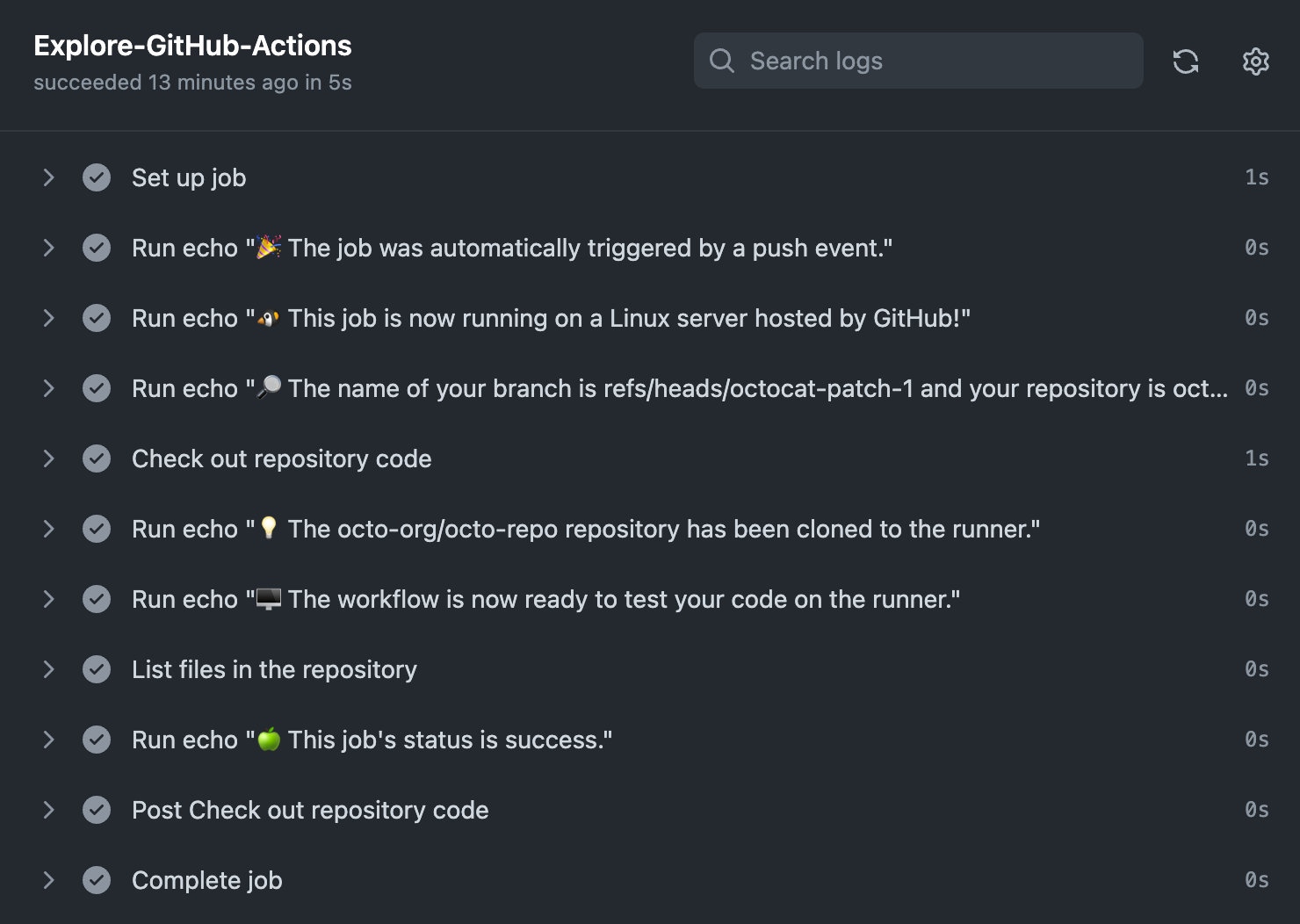
6. В журнале показано, как был обработан каждый из шагов. Чтобы просмотреть сведения о шаге, разверните его.
Например, можно просмотреть список файлов в репозитории:
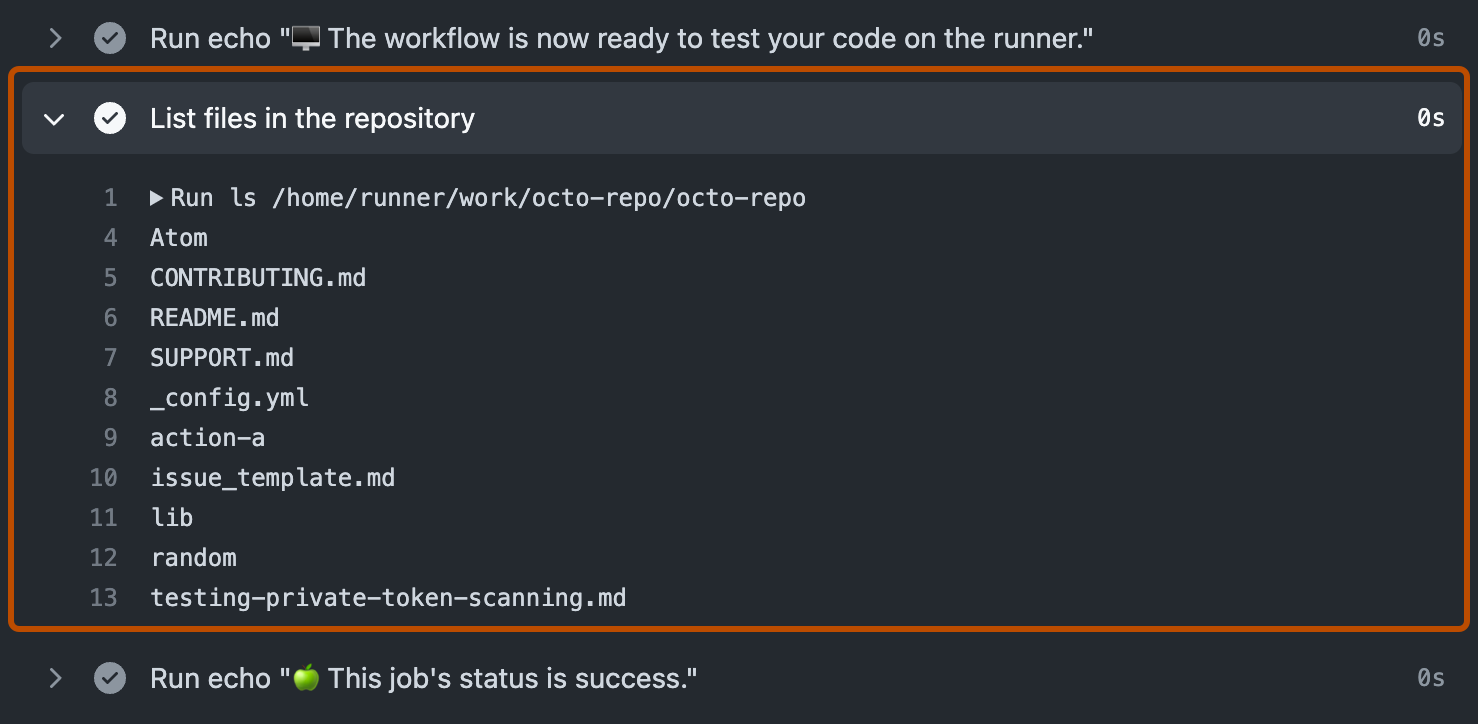
Пример рабочего процесса, который вы только что добавили, активируется каждый раз, когда код отправляется в ветвь, и показывает, как GitHub Actions работать с содержимым репозитория. Подробное руководство см. в разделе [Понимание GitHub Actions](/ru/enterprise-server@3.22/actions/get-started/understand-github-actions).
## Следующие шаги
GitHub Actions вы можете автоматизировать практически все аспекты процессов разработки приложений. Готовы приступить к работе? Вот несколько полезных ресурсов, чтобы сделать следующие шаги с GitHub Actions:
* Сведения о создании рабочего процесса см. в GitHub Actions разделе [Использование шаблонов рабочих процессов](/ru/enterprise-server@3.22/actions/how-tos/write-workflows/use-workflow-templates).
* Сведения о рабочих процессах непрерывной интеграции (CI) см. в разделе [Создание и тестирование кода](/ru/enterprise-server@3.22/actions/tutorials/build-and-test-code).
* Сведения о создании и публикации пакетов см. в разделе [Публикация пакетов](/ru/enterprise-server@3.22/actions/tutorials/publish-packages).
* Сведения о развертывании проектов см. в разделе [Развертывание на сторонних платформах](/ru/enterprise-server@3.22/actions/how-tos/deploy/deploy-to-third-party-platforms).
* Сведения об автоматизации задач и процессов см. в GitHubразделе [Управление работой с помощью GitHub Actions](/ru/enterprise-server@3.22/actions/tutorials/manage-your-work).
* Примеры, демонстрирующие более сложные функции GitHub Actions, см. в разделе [Выбор того, что делает рабочий процесс](/ru/enterprise-server@3.22/actions/how-tos/write-workflows/choose-what-workflows-do). В этих подробных примерах объясняется, как протестировать код в средстве выполнения, получить доступ к GitHub CLI и использовать дополнительные функции, такие как параллелизм и матрицы тестирования.