# Fazer comentários em uma pull request
Deixe comentários em pull requests no GitHub, incluindo feedback geral, sugestões em linhas específicas e discussões em nível de arquivo para aprimorar a colaboração e as revisões de código.
## Sobre comentários da pull request
Você pode fazer comentários na aba **Conversa** de uma pull request para adicionar comentários gerais, perguntas ou elogios. Você também pode sugerir alterações que o autor da solicitação de pull pode aplicar diretamente do seu comentário.
Você também pode comentar arquivos ou seções específicos de um arquivo na guia **Arquivos alterados** de uma solicitação de pull como comentários individuais de linha ou arquivo, ou como parte de uma revisão de solicitação de pull. Adicionar comentários de linha ou arquivo é uma ótima maneira de discutir perguntas sobre implementação ou fazer comentários ao autor. Consulte [Revisão de Solicitações de Pull Request](/pt/pull-requests/reference/pull-request-reviews).
Consulte [Revisar alterações propostas em um pull request](/pt/pull-requests/how-tos/review-pull-requests/reviewing-proposed-changes-in-a-pull-request).
> \[!NOTE]
> Se você responder a uma pull request por email, seu comentário será adicionado na guia **Conversa** e não fará parte de uma revisão de pull request.
Para responder a um comentário de linha ou arquivo existente, navegue até o comentário na guia **Conversa** ou **arquivos alterados** . Em seguida, adicione outro comentário abaixo dele.
> \[!TIP]
>
> * Os comentários de solicitação de pull dão suporte à mesma [formatação](/pt/get-started/writing-on-github) que os comentários regulares em GitHub, como emojis, referências e @mentions.
> * Você pode adicionar reações aos comentários em solicitações de pull na guia **Arquivos alterados**.
## Adicionar comentários em uma solicitação de pull
1. Abaixo do nome do repositório, clique em ** Pull requests**.

2. Na lista de pull requests, clique no pull request em que você deseja deixar comentários em linhas específicas.
3. Na pull request, clique em ** Files changed**.

4. Passe o mouse sobre a linha de código em que você gostaria de adicionar um comentário e clique no ícone de comentário azul.

5. Como alternativa, adicione um comentário em várias linhas. Para selecionar um intervalo de linhas, clique no número de linha da primeira linha em que você deseja comentar, arraste para baixo até a linha final ou mantenha pressionada a tecla Shift e clique no último número de linha. Em seguida, você pode clicar no ícone de comentário azul na última linha na qual deseja comentar. Como opção, você pode clicar no ícone de comentário azul ao lado da primeira linha que deseja comentar e, em seguida, arrastar para baixo até a última linha que deseja comentar.
6. No campo comentário, digite o seu comentário.
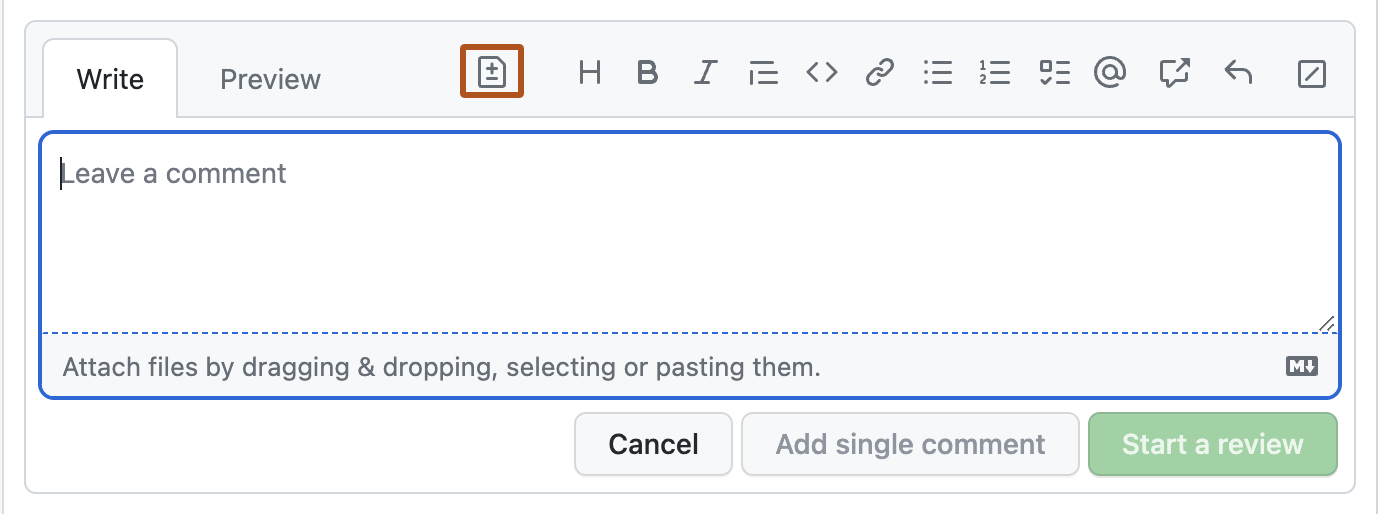
7. Opcionalmente, para sugerir uma alteração específica nas linhas, clique em e editr o texto no bloco de sugestão.
8. Para comentar diretamente em um arquivo, à direita do arquivo, clique em e digite seu comentário.

9. Ao terminar:
* Se você quiser adicionar apenas **este comentário**, clique em **Add single comment**.
* Se você quiser adicionar **vários comentários**, clique em **Start a review** e continue adicionando comentários.
Quando terminar, clique em **Concluir sua revisão**, deixe um resumo da revisão e clique em **Enviar revisão**.
Qualquer pessoa que inspeciona a pull request ou o repositório receberá uma notificação de seus comentários. O envio em lote de seus comentários evita o envio de várias notificações.
Se você estiver comentando sobre uma solicitação de pull criada por Copilot, o envio em lote de seus comentários impedirá Copilot que você comece a trabalhar em comentários individuais antes de concluir sua revisão. Consulte [Iniciando sessões do GitHub Copilot](/pt/copilot/how-tos/use-copilot-agents/cloud-agent/start-copilot-sessions).
### Resolver conversas
É possível resolver uma conversa em um pull request se você abriu o pull request ou se você tem acesso de gravação ao repositório em que o pull request foi aberto.
Para indicar que uma conversa na guia **Arquivos alterados** foi concluída, clique em **Resolver conversa**.
Toda a conversa será contraída e marcada como resolvida. Isso facilita a localização de conversas que ainda precisam ser abordadas.
Se a sugestão em um comentário estiver fora do escopo do seu pull request, você pode abrir um novo problema que rastreia os comentários e relaciona o comentário original. Consulte [Criar um problema](/pt/issues/tracking-your-work-with-issues/using-issues/creating-an-issue#creating-an-issue-from-a-comment).
#### Descobrindo e navegando por conversas
Você pode descobrir e navegar até todas as conversas em sua solicitação de pull com o menu **Conversas** na guia **Arquivos alterados** .
Nesta visualização, você pode ver quais conversas estão não resolvidas, resolvidas e antigas. Isso facilita a descoberta e a resolução de conversas.

## Leitura adicional
* [Como escrever no GitHub](/pt/get-started/writing-on-github)\*[Denunciar abuso ou spam](/pt/communities/maintaining-your-safety-on-github/reporting-abuse-or-spam)