# Como criar uma solicitação de pull
Crie uma solicitação de pull para propor alterações ao código em um repositório.
Se você quiser criar uma nova ramificação para sua pull request, mas não tiver permissão de gravação no repositório, poderá fazer um fork do repositório primeiro. Confira [Creating a pull request from a fork](/pt/pull-requests/how-tos/create-pull-requests/creating-a-pull-request-from-a-fork) e [Garfos](/pt/pull-requests/reference/forks).
Ao criar sua solicitação de pull, você pode especificar em qual branch deseja mesclar suas alterações. As solicitações de pull só podem ser abertas entre duas ramificações diferentes.
> \[!NOTE]
> Para abrir uma pull request em um repositório público, você precisa ter acesso de gravação no branch principal ou de origem ou, para repositórios pertencentes à organização, você precisa ser membro da organização que é o proprietário do repositório para abrir uma pull request.
Você pode vincular uma solicitação de pull a um problema para mostrar que uma correção está em andamento e fechar automaticamente o problema quando a solicitação de pull é mesclada. Para saber mais, confira [Vinculando uma pull request a um problema](/pt/issues/tracking-your-work-with-issues/using-issues/linking-a-pull-request-to-an-issue).
## Criando a solicitação de pull
1. Em GitHub, acesse a página principal do repositório.
2. No menu "Branch", escolha o branch que contém seus commits.

3. Acima da lista de arquivos, na faixa amarela, clique em **Comparação e solicitação de pull** para criar uma solicitação de pull para o branch associado.

4. Use o menu suspenso da ramificação *base* para selecionar a ramificação na qual você deseja mesclar suas alterações. Em seguida, use o menu suspenso da ramificação *compare* para escolher a ramificação de tópico na qual você fez suas alterações.
5. Digite um título e uma descrição para a pull request.
6. Para criar uma solicitação de pull pronta para revisão, clique em **Criar Solicitação de Pull**.
Para criar uma solicitação de pull de rascunho, use o manu suspenso, selecione **Criar Solicitação de Pull de Rascunho** e clique em **Solicitação de Pull de Rascunho**. Se você for membro de uma organização, talvez seja necessário solicitar acesso a pull requests de rascunho a um proprietário da organização. Confira [Solicitações de pull](/pt/pull-requests/collaborating-with-pull-requests/proposing-changes-to-your-work-with-pull-requests/about-pull-requests#draft-pull-requests).
> \[!TIP]
> Depois de criar uma pull request, solicite a uma pessoa específica que [revise suas alterações propostas](/pt/pull-requests/collaborating-with-pull-requests/reviewing-changes-in-pull-requests/reviewing-proposed-changes-in-a-pull-request). Para saber mais, confira [Solicitando revisão de pull request](/pt/pull-requests/collaborating-with-pull-requests/proposing-changes-to-your-work-with-pull-requests/requesting-a-pull-request-review).
Após a revisão do seu pull request, ele poderá ser incorporado ao repositório. Consulte [Merging a pull request](/pt/pull-requests/how-tos/merge-and-close-pull-requests/merging-a-pull-request).
> \[!NOTE]
> Para saber mais sobre GitHub CLI, confira [Sobre GitHub CLI](/pt/github-cli/github-cli/about-github-cli).
Para criar uma solicitação de pull, use o subcomando `gh pr create`.
```shell
gh pr create
```
Para atribuir uma solicitação de pull a uma pessoa, use o sinalizador `--assignee` ou `-a`. Você pode usar `@me` para atribuir a solicitação de pull automaticamente.
```shell
gh pr create --assignee "@octocat"
```
Para especificar o branch no qual deseja mesclar a solicitação de pull, use o sinalizador `--base` ou `-B`. Para especificar o branch que contém os commits da sua solicitação de pull, use o sinalizador `--head` ou `-H`.
```shell
gh pr create --base my-base-branch --head my-changed-branch
```
Para incluir um título e um corpo na nova solicitação de pull, use os sinalizadores `--title` e `--body`.
```shell
gh pr create --title "The bug is fixed" --body "Everything works again"
```
Para marcar um pull request como rascunho, use o sinalizador `--draft`.
```shell
gh pr create --draft
```
Para adicionar rótulos ou marcos ao novo pull request, use as opções `--label` e `--milestone`.
```shell
gh pr create --label "bug,help wanted" --milestone octocat-milestone
```
Para adicionar a nova solicitação de pull a um projeto específico, use o sinalizador `--project`.
```shell
gh pr create --project octocat-project
```
Para atribuir uma pessoa ou uma equipe como revisor, use o sinalizador `--reviewer`.
```shell
gh pr create --reviewer monalisa,hubot --reviewer myorg/team-name
```
Para criar a solicitação de pull no navegador da Web padrão, use o sinalizador `--web`.
```shell
gh pr create --web
```
1. Clique em **Visualizar Pull Request**.
GitHub Desktop abre uma caixa de diálogo de visualização que mostra a diferença das alterações entre o branch atual e o branch base.
Como alternativa, para ir direto para GitHub e criar seu pull request, selecione o ícone de menu suspenso e clique em **Criar Pull Request**.
2. Confirme se a ramificação no menu suspenso **base:** é a ramificação em que deseja mesclar suas alterações.

GitHub Desktop indica se a ramificação atual pode ser mesclada automaticamente à ramificação base.

1. Clique em **Criar Solicitação de Pull**.
GitHub Desktop abre seu navegador padrão e leva você para GitHub.
2. Digite um título e uma descrição para a pull request.
3. Para criar uma solicitação de pull pronta para revisão, clique em **Criar Solicitação de Pull**.
Para criar uma solicitação de pull de rascunho, use o manu suspenso, selecione **Criar Solicitação de Pull de Rascunho** e clique em **Solicitação de Pull de Rascunho**. Se você for membro de uma organização, talvez seja necessário solicitar acesso a pull requests de rascunho a um proprietário da organização. Confira [Solicitações de pull](/pt/pull-requests/collaborating-with-pull-requests/proposing-changes-to-your-work-with-pull-requests/about-pull-requests#draft-pull-requests).
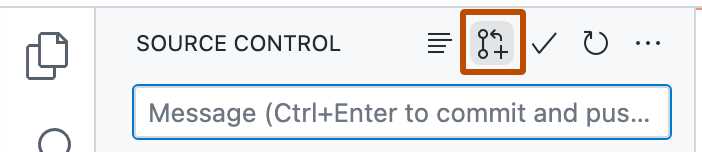
1. Depois de confirmar alterações na cópia local do repositório, clique no ícone **Criar Solicitação de Pull** .
1. Verifique se o branch local e o repositório de onde você está mesclando, e o branch remoto e o repositório para onde você está mesclando, estão corretos. Em seguida, dê à pull request um título e uma descrição.
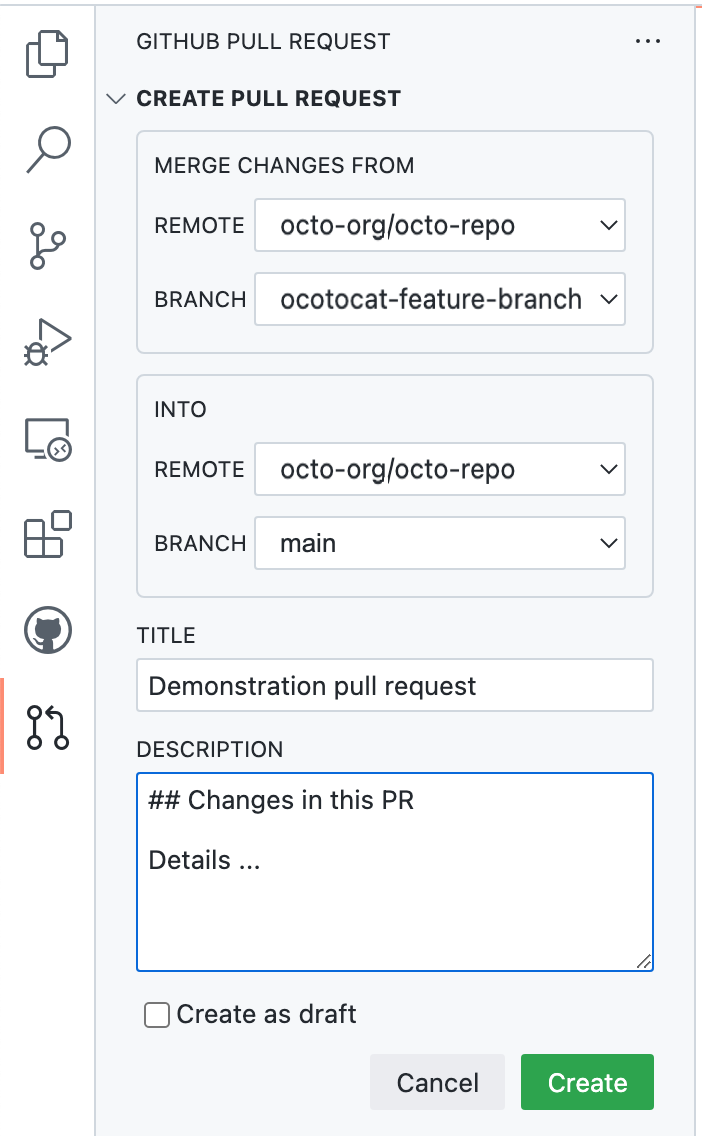
1. Clique em **Criar**.
Para obter mais informações sobre como criar pull requests em GitHub Codespaces, consulte [Usando GitHub codespaces para solicitações de pull](/pt/codespaces/developing-in-a-codespace/using-github-codespaces-for-pull-requests).
## Como fazer alterações em arquivos na pull request
Depois de abrir seu pull request, você pode continuar a alterar os arquivos adicionando novos commits ao branch de origem.
## Leitura adicional
* [Creating a pull request from a fork](/pt/pull-requests/how-tos/create-pull-requests/creating-a-pull-request-from-a-fork)
* [Mantendo o seu pull request em sincronia com o branch de base](/pt/pull-requests/how-tos/create-pull-requests/keeping-your-pull-request-in-sync-with-the-base-branch)
* [Changing the base branch of a pull request](/pt/pull-requests/how-tos/create-pull-requests/changing-the-base-branch-of-a-pull-request)
* [Criar um problema](/pt/issues/tracking-your-work-with-issues/using-issues/creating-an-issue)
* [Atribuindo problemas e solicitações de pull a outros usuários GitHub](/pt/issues/tracking-your-work-with-issues/using-issues/assigning-issues-and-pull-requests-to-other-github-users)
* [Como escrever no GitHub](/pt/get-started/writing-on-github)