# Editando arquivos
Com o editor de arquivos, você pode editar arquivos diretamente no GitHub em qualquer dos seus repositórios.
## Editar arquivos no seu repositório
> \[!TIP]
> Se um repositório tiver algum branch protegido, você não poderá editar ou enviar arquivos no branch protegido usando o GitHub. Você pode usar GitHub Desktop para mover suas alterações para um novo branch e fazer commit das mesmas. Para saber mais, confira [Sobre branches protegidos](/pt/enterprise-server@3.22/repositories/configuring-branches-and-merges-in-your-repository/managing-protected-branches/about-protected-branches) e [Realizar o commit e revisar as alterações no seu projeto no GitHub Desktop](/pt/desktop/making-changes-in-a-branch/committing-and-reviewing-changes-to-your-project-in-github-desktop).
> \[!NOTE]
> O editor de arquivos do GitHub usa [CodeMirror](https://codemirror.net/).
1. No repositório, navegue até o arquivo que deseja editar.
2. No canto superior direito da exibição de arquivo, clique em para abrir o editor de arquivos.
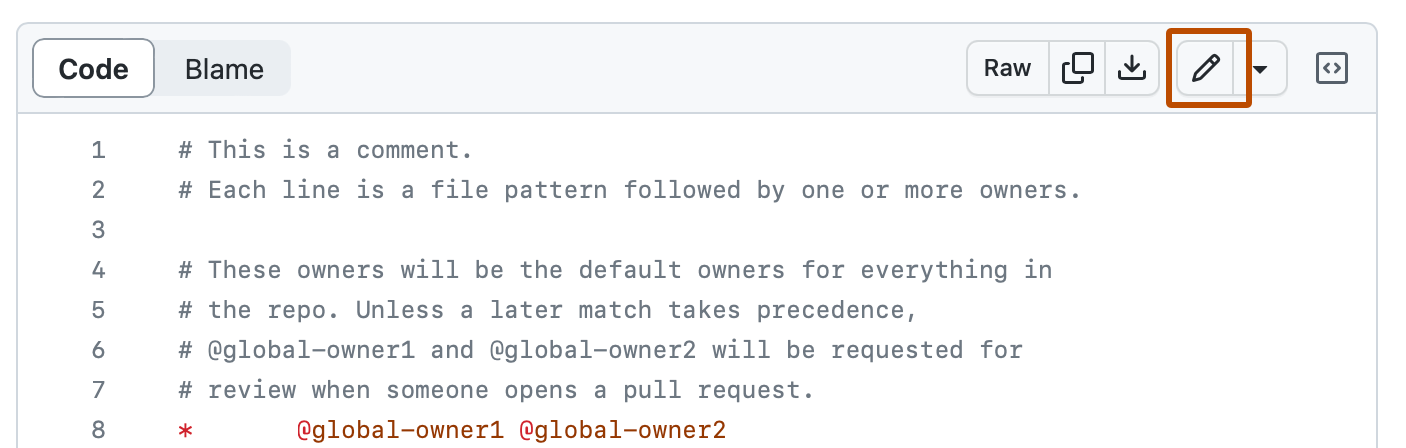
3. Na caixa de texto, faça as alterações necessárias no arquivo.
4. Acima do novo conteúdo, clique em **Visualizar**.
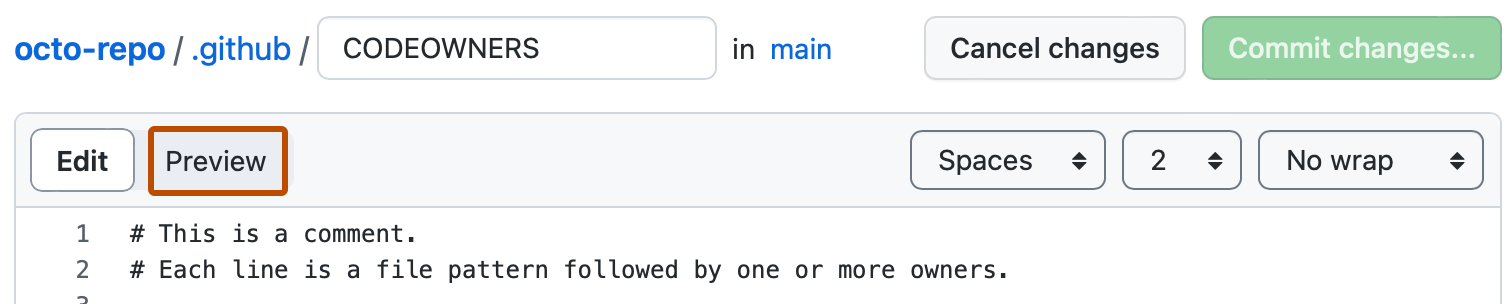
5. Clique em **Fazer commit das alterações...**
6. No campo "Mensagem do commit", digite uma mensagem curta e relevante que descreva a alteração que você fez no arquivo. Você pode atribuir o commit a mais de um autor na mensagem de commit. Para saber mais, confira [Criar um commit com vários autores ou em nome de uma organização](/pt/enterprise-server@3.22/pull-requests/committing-changes-to-your-project/creating-and-editing-commits/creating-a-commit-with-multiple-authors).
7. Abaixo dos campos de mensagem do commit, opte por adicionar o commit ao branch atual ou a um novo branch. Se seu branch atual for o branch-padrão, você deverá optar por criar um novo branch para seu commit e, em seguida, criar um pull request. Para saber mais, confira [Como criar uma solicitação de pull](/pt/enterprise-server@3.22/pull-requests/collaborating-with-pull-requests/proposing-changes-to-your-work-with-pull-requests/creating-a-pull-request).
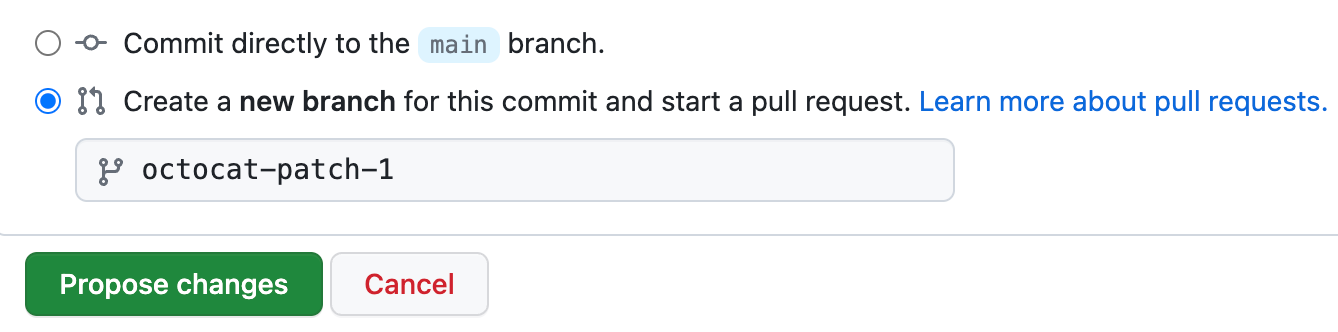
8. Clique em **Fazer commit de alterações** ou em **Propor alterações**.
## Editar arquivos no repositório de outro usuário
Quando você editar um arquivo no repositório de outro usuário, [faremos um fork do repositório](/pt/enterprise-server@3.22/pull-requests/collaborating-with-pull-requests/working-with-forks/fork-a-repo) automaticamente e [abriremos um pull request](/pt/enterprise-server@3.22/pull-requests/collaborating-with-pull-requests/proposing-changes-to-your-work-with-pull-requests/creating-a-pull-request) para você.
1. No repositório de outro usuário, navegue até a pasta que contém o arquivo que deseja editar. Clique no nome do arquivo a ser editado.
2. Acima do conteúdo do arquivo, clique em . Na página que aparecer, clique em **"Fork this repository" (Criar um fork deste repositório)**.
3. Na caixa de texto, faça as alterações necessárias no arquivo.
4. Acima do novo conteúdo, clique em **Visualizar**.

5. Clique em **Fazer commit das alterações...**
6. No campo "Mensagem do commit", digite uma mensagem curta e relevante que descreva a alteração que você fez no arquivo. Você pode atribuir o commit a mais de um autor na mensagem de commit. Para saber mais, confira [Criar um commit com vários autores ou em nome de uma organização](/pt/enterprise-server@3.22/pull-requests/committing-changes-to-your-project/creating-and-editing-commits/creating-a-commit-with-multiple-authors).
7. Clique em **Propor alterações**.
8. Digite um título e uma descrição para a pull request.
9. Clique em **Criar solicitação de pull**.