# 리포지토리를 포크하다

리포지토리를 GitHub 포크하여 변경 내용을 제안하고, 프로젝트에 공동 작업하고, 코드베이스의 고유한 복사본을 관리합니다.

## 포크에 대하여

리포지토리를 포크하면 업스트림 리포지토리에 영향을 주지 않고 프로젝트에 변경 내용을 제안할 수 있습니다.
[포크에 대하여](/ko/pull-requests/get-started/about-forks)을(를) 참조하세요.

## 사전 요구 사항

아직 하지 않았다면 Git의 GitHub.com로 Git 및 인증을 설정하세요.
[Git 설정](/ko/get-started/git-basics/set-up-git)을(를) 참조하세요.

## 리포지토리 포크하기

<div class="ghd-tool webui">

업스트림 리포지토리에 대한 변경 내용을 제안하기 위해 프로젝트를 포크할 수 있습니다. 이 경우 포크를 업스트림 리포지토리와 정기적으로 동기화하는 것이 좋습니다. 이렇게 하려면 명령줄에서 Git을 사용해야 합니다. 방금 포크한 것과 동일한 [octocat/Spoon-Knife](https://github.com/octocat/Spoon-Knife) 리포지토리를 사용하여 업스트림 리포지토리를 설정하는 방법을 연습할 수 있습니다.

1.

GitHub
에서 [octocat/Spoon-Knife](https://github.com/octocat/Spoon-Knife) 리포지토리로 이동합니다.

1. 페이지의 오른쪽 상단에서 **Fork**(포크)를 클릭합니다.
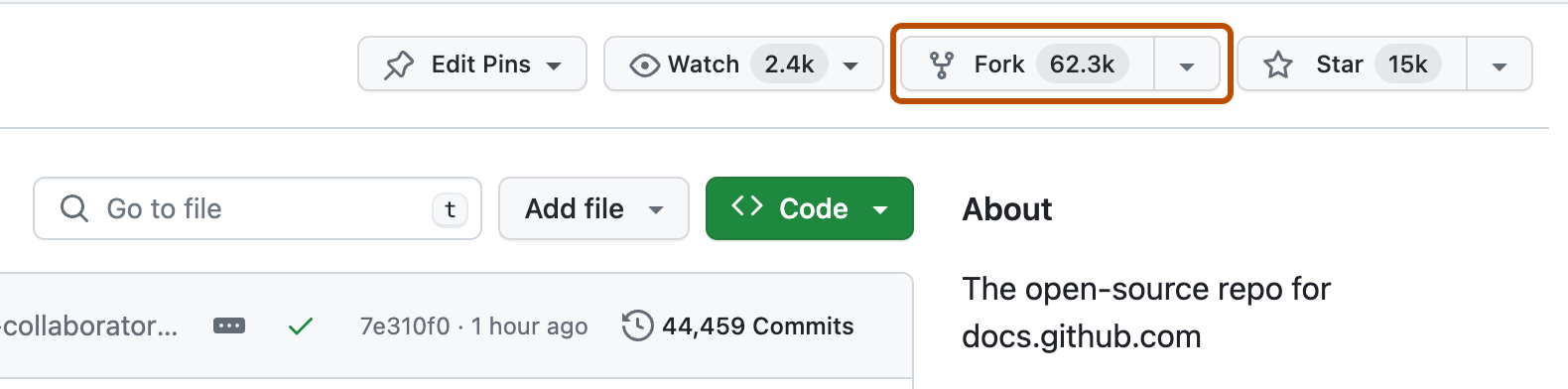
   ![리포지토리의 기본 페이지 스크린샷 포크 아이콘과 "포크 59.3k"가 함께 레이블된 버튼은 진한 주황색 윤곽선으로 둘러싸여 있습니다.](/assets/images/help/repository/fork-button.png)
2. "소유자"에서 드롭다운 메뉴를 선택하고 포크된 리포지토리의 소유자를 선택합니다.
3. 기본적으로 포크의 이름은 업스트림 리포지토리와 동일합니다. 필요한 경우 "리포지토리 이름" 필드에 포크를 구별할 수 있도록 다른 이름을 입력하세요.
4. 필요에 따라 ‘설명’ 필드에 포크 설명을 입력합니다.
5. 필요에 따라 **DEFAULT 분기만 복사**를 선택합니다.

   오픈 소스 프로젝트에 기여하는 것과 같은 많은 포크 시나리오의 경우 기본 분기만 복사하면 됩니다. 이 옵션을 선택하지 않으면, 모든 브랜치가 새 포크로 복사됩니다.
6. **포크 만들기**를 클릭합니다.

> \[!NOTE]
> 업스트림 리포지토리에서 추가 분기를 복사하려는 경우 **분기** 페이지에서 복사할 수 있습니다.
> [Managing branches within your repository](/ko/pull-requests/how-tos/create-pull-requests/creating-and-deleting-branches-within-your-repository)을(를) 참조하세요.

</div>

<div class="ghd-tool cli">

> \[!NOTE]
> GitHub CLI에 대한 자세한 내용은 [GitHub CLI 정보](/ko/github-cli/github-cli/about-github-cli)을(를) 참조하세요.

리포지토리의 포크를 만들려면 `gh repo fork` 하위 명령을 사용합니다.

```shell
gh repo fork REPOSITORY
```

조직에서 포크를 만들려면 `--org` 플래그를 사용합니다.

```shell
gh repo fork REPOSITORY --org "octo-org"
```

</div>

<div class="ghd-tool desktop">

GitHub.com 또는 GitHub Desktop에서 리포지토리를 포크할 수 있습니다.
GitHub.com에서 포크하는 방법에 대한 자세한 내용은 [이 문서의 웹 브라우저 버전](/ko/pull-requests/how-tos/work-with-forks/fork-a-repo?tool=webui)을 참고하세요.

GitHub Desktop에서 쓰기 권한이 없는 리포지토리를 복제한 다음 리포지토리에 변경 내용을 푸시하려고 하면 포크가 만들어집니다.

1. **파일** 메뉴에서 **리포지토리 복제**를 클릭합니다.

   <div class="ghd-tool mac">

   ![Mac의 메뉴 모음 스크린샷 "파일" 드롭다운 메뉴가 확장되고 "리포지토리 복제" 옵션이 주황색 윤곽선으로 강조 표시됩니다.](/assets/images/help/desktop/clone-file-menu-mac.png)

   </div>

   <div class="ghd-tool windows">

   ![Windows의 "GitHub Desktop" 메뉴 모음 스크린샷입니다. "File" 드롭다운 메뉴가 확장되고 "Clone Repository" 옵션이 주황색 윤관석으로 표시됩니다.](/assets/images/help/desktop/clone-file-menu-windows.png)

   </div>

2. 복제하려는 리포지토리의 위치에 해당하는 탭을 클릭합니다. 이 예제에서는 URL 탭을 클릭합니다.

   !["리포지토리 복제" 창의 "URL" 탭 스크린샷 "GitHub.com", "GitHub Enterprise", "URL" 탭은 진한 주황색 윤곽선으로 표시됩니다.](/assets/images/help/desktop/choose-repository-location-url-tab-windows.png)

3. 복제하려는 리포지토리의 URL 또는 경로를 입력합니다.

   !["리포지토리 복제" 창의 "URL" 탭 스크린샷 "octocat/Spoon-Knife"가 포함된 입력이 주황색 윤곽선으로 강조 표시됩니다.](/assets/images/help/desktop/clone-a-repository-url-tab-name-input.png)

4. 리포지토리를 복제할 로컬 디렉터리를 선택하려면 "로컬 경로" 필드 옆에 있는 **선택…** 을 클릭하고 디렉터리로 이동합니다.

   !["리포지토리 복제" 창의 "URL" 탭 스크린샷 "선택"이라는 레이블이 지정된 단추가 주황색 윤곽선으로 강조 표시됩니다.](/assets/images/help/desktop/clone-choose-button-url-windows.png)

5. "리포지토리 복제" 창 아래쪽에서 **복제**를 클릭합니다.

6. 포크를 만들려면 리포지토리에 변경 내용을 푸시합니다. 예를 들어 새 분기를 만들고 게시합니다. 이 리포지토리를 포크할지 묻는 프롬프트가 나타납니다.

   !["포크 프롬프트 만들기" 창의 스크린샷 "Fork this repository"라는 레이블이 지정된 버튼이 주황색 윤곽선으로 강조 표시됩니다.](/assets/images/help/desktop/create-fork-button-windows.png)

7. "포크를 어떻게 사용할 계획인가요?" 창에서 정보를 확인하세요.
   * 원래 업스트림 리포지토리에 기여하기 위해 이 포크를 사용하려는 경우 **부모 프로젝트에 기여하려면**을 클릭합니다.
   * 업스트림에 연결되지 않은 프로젝트에 이 포크를 사용하려는 경우 **내 용도**를 클릭합니다.

8. **계속**을 클릭합니다.

</div>

<div class="ghd-tool webui">

## 포크된 리포지토리 복제

이제 Spoon-Knife 리포지토리의 포크가 있지만 컴퓨터에 해당 리포지토리의 파일이 없습니다.

1.

GitHub
에서 Spoon-Knife 리포지토리의 **내 포크**로 이동합니다.

1. 파일 목록 위에서 **<svg version="1.1" width="16" height="16" viewBox="0 0 16 16" class="octicon octicon-code" aria-label="code" role="img"><path d="m11.28 3.22 4.25 4.25a.75.75 0 0 1 0 1.06l-4.25 4.25a.749.749 0 0 1-1.275-.326.749.749 0 0 1 .215-.734L13.94 8l-3.72-3.72a.749.749 0 0 1 .326-1.275.749.749 0 0 1 .734.215Zm-6.56 0a.751.751 0 0 1 1.042.018.751.751 0 0 1 .018 1.042L2.06 8l3.72 3.72a.749.749 0 0 1-.326 1.275.749.749 0 0 1-.734-.215L.47 8.53a.75.75 0 0 1 0-1.06Z"></path></svg> 코드**를 클릭합니다.

   ![리포지토리의 방문 페이지에 있는 파일 목록의 스크린샷. "코드" 단추는 진한 주황색 윤곽선으로 강조 표시됩니다.](/assets/images/help/repository/code-button.png)

2. 리포지토리의 URL을 복사합니다.

   * HTTPS를 사용하여 리포지토리를 복제하려면 "HTTPS"에서 <svg version="1.1" width="16" height="16" viewBox="0 0 16 16" class="octicon octicon-copy" aria-label="copy icon" role="img"><path d="M0 6.75C0 5.784.784 5 1.75 5h1.5a.75.75 0 0 1 0 1.5h-1.5a.25.25 0 0 0-.25.25v7.5c0 .138.112.25.25.25h7.5a.25.25 0 0 0 .25-.25v-1.5a.75.75 0 0 1 1.5 0v1.5A1.75 1.75 0 0 1 9.25 16h-7.5A1.75 1.75 0 0 1 0 14.25Z"></path><path d="M5 1.75C5 .784 5.784 0 6.75 0h7.5C15.216 0 16 .784 16 1.75v7.5A1.75 1.75 0 0 1 14.25 11h-7.5A1.75 1.75 0 0 1 5 9.25Zm1.75-.25a.25.25 0 0 0-.25.25v7.5c0 .138.112.25.25.25h7.5a.25.25 0 0 0 .25-.25v-7.5a.25.25 0 0 0-.25-.25Z"></path></svg>를 클릭합니다.
   * 조직의 SSH 인증 기관에서 발급한 인증서를 포함하여 SSH 키를 사용하여 리포지토리를 복제하려면 **SSH**를 클릭한 다음, <svg version="1.1" width="16" height="16" viewBox="0 0 16 16" class="octicon octicon-copy" aria-label="Copy to clipboard" role="img"><path d="M0 6.75C0 5.784.784 5 1.75 5h1.5a.75.75 0 0 1 0 1.5h-1.5a.25.25 0 0 0-.25.25v7.5c0 .138.112.25.25.25h7.5a.25.25 0 0 0 .25-.25v-1.5a.75.75 0 0 1 1.5 0v1.5A1.75 1.75 0 0 1 9.25 16h-7.5A1.75 1.75 0 0 1 0 14.25Z"></path><path d="M5 1.75C5 .784 5.784 0 6.75 0h7.5C15.216 0 16 .784 16 1.75v7.5A1.75 1.75 0 0 1 14.25 11h-7.5A1.75 1.75 0 0 1 5 9.25Zm1.75-.25a.25.25 0 0 0-.25.25v7.5c0 .138.112.25.25.25h7.5a.25.25 0 0 0 .25-.25v-7.5a.25.25 0 0 0-.25-.25Z"></path></svg>를 클릭합니다.
   * GitHub CLI를 사용하여 리포지토리를 복제하려면 **GitHub CLI** 를 클릭한 다음, <svg version="1.1" width="16" height="16" viewBox="0 0 16 16" class="octicon octicon-copy" aria-label="Copy to clipboard" role="img"><path d="M0 6.75C0 5.784.784 5 1.75 5h1.5a.75.75 0 0 1 0 1.5h-1.5a.25.25 0 0 0-.25.25v7.5c0 .138.112.25.25.25h7.5a.25.25 0 0 0 .25-.25v-1.5a.75.75 0 0 1 1.5 0v1.5A1.75 1.75 0 0 1 9.25 16h-7.5A1.75 1.75 0 0 1 0 14.25Z"></path><path d="M5 1.75C5 .784 5.784 0 6.75 0h7.5C15.216 0 16 .784 16 1.75v7.5A1.75 1.75 0 0 1 14.25 11h-7.5A1.75 1.75 0 0 1 5 9.25Zm1.75-.25a.25.25 0 0 0-.25.25v7.5c0 .138.112.25.25.25h7.5a.25.25 0 0 0 .25-.25v-7.5a.25.25 0 0 0-.25-.25Z"></path></svg>을 클릭합니다.

     !["코드" 드롭다운 메뉴의 스크린샷. 리포지토리의 HTTPS URL 오른쪽에 복사 아이콘이 진한 주황색으로 표시됩니다.](/assets/images/help/repository/https-url-clone-cli.png)

3. 터미널 또는 Git Bash를 엽니다.

4. 현재 작업 디렉터리를 복제 대상 디렉터리의 위치로 변경합니다.

5. 를 입력 `git clone`한 다음 이전에 복사한 URL을 붙여넣습니다.
   `YOUR-USERNAME` 대신 GitHub 사용자 이름이 표시되어 다음과 같이 보입니다:

   ```shell
   git clone https://github.com/YOUR-USERNAME/Spoon-Knife
   ```

6. **Enter** 키를 누릅니다. Git은 로컬 클론을 만듭니다.

   ```shell
   $ git clone https://github.com/YOUR-USERNAME/Spoon-Knife
   > Cloning into `Spoon-Knife`...
   > remote: Counting objects: 10, done.
   > remote: Compressing objects: 100% (8/8), done.
   > remote: Total 10 (delta 1), reused 10 (delta 1)
   > Unpacking objects: 100% (10/10), done.
   ```

</div>

<div class="ghd-tool cli">

## 포크된 리포지토리 복제

이제 Spoon-Knife 리포지토리의 포크가 있지만 컴퓨터에 해당 리포지토리의 파일이 없습니다.

> \[!NOTE]
> GitHub CLI에 대한 자세한 내용은 [GitHub CLI 정보](/ko/github-cli/github-cli/about-github-cli)을(를) 참조하세요.

포크의 복제본을 만들려면 `--clone` 플래그를 사용합니다.

```shell
gh repo fork REPOSITORY --clone=true
```

</div>

## 포크를 업스트림 리포지토리와 동기화하도록 Git 구성하기

업스트림 리포지토리에 대한 변경 내용을 제안하도록 프로젝트를 포크하는 경우 업스트림 리포지토리의 변경 내용을 포크의 로컬 복제본으로 끌어오도록 Git을 구성할 수 있습니다.

<div class="ghd-tool webui">

1.

GitHub
에서 [octocat/Spoon-Knife](https://github.com/octocat/Spoon-Knife) 리포지토리로 이동합니다.

1. 파일 목록 위에서 **<svg version="1.1" width="16" height="16" viewBox="0 0 16 16" class="octicon octicon-code" aria-label="code" role="img"><path d="m11.28 3.22 4.25 4.25a.75.75 0 0 1 0 1.06l-4.25 4.25a.749.749 0 0 1-1.275-.326.749.749 0 0 1 .215-.734L13.94 8l-3.72-3.72a.749.749 0 0 1 .326-1.275.749.749 0 0 1 .734.215Zm-6.56 0a.751.751 0 0 1 1.042.018.751.751 0 0 1 .018 1.042L2.06 8l3.72 3.72a.749.749 0 0 1-.326 1.275.749.749 0 0 1-.734-.215L.47 8.53a.75.75 0 0 1 0-1.06Z"></path></svg> 코드**를 클릭합니다.

   ![리포지토리의 방문 페이지에 있는 파일 목록의 스크린샷. "코드" 단추는 진한 주황색 윤곽선으로 강조 표시됩니다.](/assets/images/help/repository/code-button.png)

2. 리포지토리의 URL을 복사합니다.

   * HTTPS를 사용하여 리포지토리를 복제하려면 "HTTPS"에서 <svg version="1.1" width="16" height="16" viewBox="0 0 16 16" class="octicon octicon-copy" aria-label="copy icon" role="img"><path d="M0 6.75C0 5.784.784 5 1.75 5h1.5a.75.75 0 0 1 0 1.5h-1.5a.25.25 0 0 0-.25.25v7.5c0 .138.112.25.25.25h7.5a.25.25 0 0 0 .25-.25v-1.5a.75.75 0 0 1 1.5 0v1.5A1.75 1.75 0 0 1 9.25 16h-7.5A1.75 1.75 0 0 1 0 14.25Z"></path><path d="M5 1.75C5 .784 5.784 0 6.75 0h7.5C15.216 0 16 .784 16 1.75v7.5A1.75 1.75 0 0 1 14.25 11h-7.5A1.75 1.75 0 0 1 5 9.25Zm1.75-.25a.25.25 0 0 0-.25.25v7.5c0 .138.112.25.25.25h7.5a.25.25 0 0 0 .25-.25v-7.5a.25.25 0 0 0-.25-.25Z"></path></svg>를 클릭합니다.
   * 조직의 SSH 인증 기관에서 발급한 인증서를 포함하여 SSH 키를 사용하여 리포지토리를 복제하려면 **SSH**를 클릭한 다음, <svg version="1.1" width="16" height="16" viewBox="0 0 16 16" class="octicon octicon-copy" aria-label="Copy to clipboard" role="img"><path d="M0 6.75C0 5.784.784 5 1.75 5h1.5a.75.75 0 0 1 0 1.5h-1.5a.25.25 0 0 0-.25.25v7.5c0 .138.112.25.25.25h7.5a.25.25 0 0 0 .25-.25v-1.5a.75.75 0 0 1 1.5 0v1.5A1.75 1.75 0 0 1 9.25 16h-7.5A1.75 1.75 0 0 1 0 14.25Z"></path><path d="M5 1.75C5 .784 5.784 0 6.75 0h7.5C15.216 0 16 .784 16 1.75v7.5A1.75 1.75 0 0 1 14.25 11h-7.5A1.75 1.75 0 0 1 5 9.25Zm1.75-.25a.25.25 0 0 0-.25.25v7.5c0 .138.112.25.25.25h7.5a.25.25 0 0 0 .25-.25v-7.5a.25.25 0 0 0-.25-.25Z"></path></svg>를 클릭합니다.
   * GitHub CLI를 사용하여 리포지토리를 복제하려면 **GitHub CLI** 를 클릭한 다음, <svg version="1.1" width="16" height="16" viewBox="0 0 16 16" class="octicon octicon-copy" aria-label="Copy to clipboard" role="img"><path d="M0 6.75C0 5.784.784 5 1.75 5h1.5a.75.75 0 0 1 0 1.5h-1.5a.25.25 0 0 0-.25.25v7.5c0 .138.112.25.25.25h7.5a.25.25 0 0 0 .25-.25v-1.5a.75.75 0 0 1 1.5 0v1.5A1.75 1.75 0 0 1 9.25 16h-7.5A1.75 1.75 0 0 1 0 14.25Z"></path><path d="M5 1.75C5 .784 5.784 0 6.75 0h7.5C15.216 0 16 .784 16 1.75v7.5A1.75 1.75 0 0 1 14.25 11h-7.5A1.75 1.75 0 0 1 5 9.25Zm1.75-.25a.25.25 0 0 0-.25.25v7.5c0 .138.112.25.25.25h7.5a.25.25 0 0 0 .25-.25v-7.5a.25.25 0 0 0-.25-.25Z"></path></svg>을 클릭합니다.

     !["코드" 드롭다운 메뉴의 스크린샷. 리포지토리의 HTTPS URL 오른쪽에 복사 아이콘이 진한 주황색으로 표시됩니다.](/assets/images/help/repository/https-url-clone-cli.png)

3. 터미널 또는 Git Bash를 엽니다.

4. 복제한 포크의 디렉터리로 변경합니다.
   * 홈 디렉터리로 이동하려면 다른 텍스트 없이 `cd`를 입력합니다.
   * 현재 디렉터리의 파일 및 폴더를 나열하려면 `ls`를 입력합니다.
   * 나열된 디렉터리 중 하나로 이동하려면 `cd YOUR-LISTED-DIRECTORY`를 입력합니다.
   * 디렉터리를 하나 위로 이동하려면 `cd ..`를 입력합니다.

5. `git remote -v`을 입력하고 **Enter** 키를 누릅니다. 현재 포크에 대해 구성된 원격 리포지토리가 표시됩니다.

   ```shell
   $ git remote -v
   > origin  https://github.com/YOUR-USERNAME/YOUR-FORK.git (fetch)
   > origin  https://github.com/YOUR-USERNAME/YOUR-FORK.git (push)
   ```

6. `git remote add upstream`를 입력한 다음, 3단계에서 복사한 URL을 붙여넣고 **Enter** 키를 누릅니다. 다음과 같이 표시됩니다.

   ```shell
   git remote add upstream https://github.com/ORIGINAL-OWNER/Spoon-Knife.git
   ```

7. 포크에 대해 지정한 새 업스트림 리포지토리를 확인하려면 다시 입력 `git remote -v` 합니다. 포크의 URL은 `origin`로, 업스트림 리포지토리의 URL은 `upstream`로 표시되어야 합니다.

   ```shell
   $ git remote -v
   > origin    https://github.com/YOUR-USERNAME/YOUR-FORK.git (fetch)
   > origin    https://github.com/YOUR-USERNAME/YOUR-FORK.git (push)
   > upstream  https://github.com/ORIGINAL-OWNER/ORIGINAL-REPOSITORY.git (fetch)
   > upstream  https://github.com/ORIGINAL-OWNER/ORIGINAL-REPOSITORY.git (push)
   ```

이제 몇 가지 Git 명령을 사용하여 업스트림 리포지토리와 포크를 동기화된 상태로 유지할 수 있습니다.
[Syncing a fork](/ko/pull-requests/how-tos/work-with-forks/syncing-a-fork)을(를) 참조하세요.

</div>

<div class="ghd-tool cli">

> \[!NOTE]
> GitHub CLI에 대한 자세한 내용은 [GitHub CLI 정보](/ko/github-cli/github-cli/about-github-cli)을(를) 참조하세요.

포크된 리포지토리에 대한 원격 리포지토리를 구성하려면 `--remote` 플래그를 사용합니다.

```shell
gh repo fork REPOSITORY --remote=true
```

원격 리포지토리의 이름을 지정하려면 `--remote-name` 플래그를 사용합니다.

```shell
gh repo fork REPOSITORY --remote-name "main-remote-repo"
```

</div>

### 포크 수정

포크에 모든 변경 사항을 적용할 수 있으며, 여기에는 다음이 포함됩니다.

* **분기 만들기:**[*분기*](/ko/pull-requests/collaborating-with-pull-requests/proposing-changes-to-your-work-with-pull-requests/creating-and-deleting-branches-within-your-repository)를 사용하면 주 프로젝트를 위험에 빠뜨리지 않고 새 기능을 빌드하거나 아이디어를 테스트할 수 있습니다.
* **끌어오기 요청 열기:** 업스트림 리포지토리에 다시 기여하려면 끌어오기 요청을 제출하여 원래 작성자가 해당 리포지토리로 포크를 끌어오도록 요청할 수 있습니다.
  [Creating a pull request from a fork](/ko/pull-requests/how-tos/create-pull-requests/creating-a-pull-request-from-a-fork)을(를) 참조하세요.

## 포크할 다른 리포지토리 찾기

리포지토리를 포크해 프로젝트 기여를 시작하세요.
퍼블릭 리포지토리는 다음 위치로 포크할 수 있습니다.

* 개인 계정
* 리포지토리 생성 권한이 있는 조직

프라이빗 리포지토리에 액세스할 수 있고, 소유자가 포크를 허용한 경우 해당 리포지토리를 포크할 수 있습니다.

* 개인 계정
* GitHub Team 내에서 리포지토리 생성 권한이 있는 조직

GitHub Free을 사용하여 개인 리포지토리를 조직에 포크할 수 없습니다. GitHub Team 및 GitHub Free에 대한 자세한 내용은 [GitHub 계획](/ko/get-started/learning-about-github/githubs-plans)을(를) 참조하세요.

리포지토리를 포크할 수 있는 경우에 대한 자세한 내용은 [포크들](/ko/pull-requests/reference/forks)을 참조하세요.

[탐색 GitHub](https://github.com/explore) 을 탐색하여 프로젝트를 찾고 오픈 소스 리포지토리에 기여하기 시작할 수 있습니다.
[GitHub open source 기여할 수 있는 방법 찾기](/ko/get-started/exploring-projects-on-github/finding-ways-to-contribute-to-open-source-on-github)을(를) 참조하세요.

## 다음 단계

이제 리포지토리를 포크하고, 포크를 복제하는 연습을 하고, 업스트림 리포지토리를 구성했습니다.

* 명령줄에서 Git을 사용하여 변경 내용을 복제하고 동기화하는 방법에 대한 자세한 내용은 [Git 설정](/ko/get-started/git-basics/set-up-git)을 참조하세요.

* 새 리포지토리를 만들어 프로젝트를 저장하고 코드를 공유할 수도 있습니다 GitHub. 프로젝트에 대한 리포지토리를 만들면 GitHub에 코드를 저장할 수 있습니다. 이렇게 하면 다른 개발자와 공유하도록 선택할 수 있는 작업의 백업이 제공됩니다. 자세한 내용은 [리포지토리를 위한 빠른 시작 가이드](/ko/repositories/creating-and-managing-repositories/quickstart-for-repositories)을(를) 참조하세요.

* 각 리포지토리 GitHub 는 개인 또는 조직이 소유합니다.
  GitHub에서 사람, 리포지토리 및 조직과 연결하고 팔로우하여 상호 작용할 수 있습니다. 자세한 내용은 [GitHub 프로젝트 검색](/ko/get-started/exploring-projects-on-github/discovering-projects-on-github)을(를) 참조하세요.

* GitHub에는 도움을 요청하고 전 세계 사람들과 대화할 수 있는 훌륭한 지원 커뮤니티가 있습니다. [GitHub Community](https://github.com/orgs/community/discussions) 대화에 참여합니다.