# 파일 편집
파일 편집기를 사용하여 리포지토리의 GitHub에서 직접 파일을 편집할 수 있습니다.
## 리포지토리에서 파일 편집
> \[!TIP]
> 리포지토리에 보호된 분기가 있는 경우 GitHub를 사용하여 보호된 분기의 파일을 편집하거나 업로드할 수 없습니다. GitHub Desktop을 사용하여 변경 내용을 새 분기로 이동하고 커밋할 수 있습니다. 자세한 내용은 [보호된 분기 정보](/ko/enterprise-server@3.22/repositories/configuring-branches-and-merges-in-your-repository/managing-protected-branches/about-protected-branches) 및 [GitHub Desktop에서 프로젝트 변경 내용 커밋 및 검토](/ko/desktop/making-changes-in-a-branch/committing-and-reviewing-changes-to-your-project-in-github-desktop)을(를) 참조하세요.
> \[!NOTE]
> GitHub의 파일 편집기는 [CodeMirror](https://codemirror.net/)를 사용합니다.
1. 리포지토리에서 편집할 파일로 이동합니다.
2. 파일 보기의 오른쪽 위 모서리에서 을 클릭하여 파일 편집기를 엽니다.
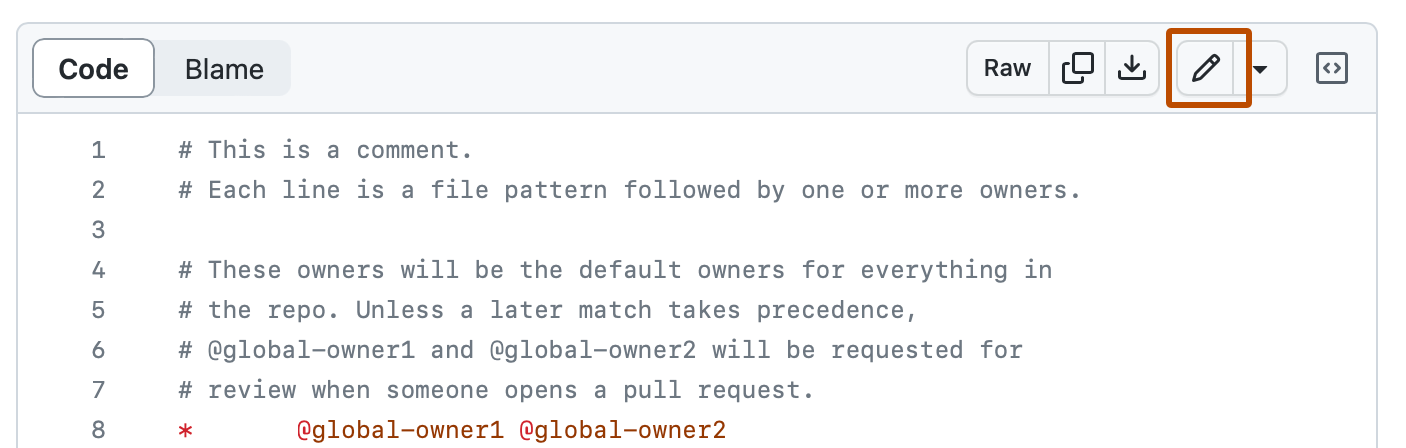
3. 입력란에서 파일에 필요한 내용을 변경합니다.
4. 새 콘텐츠 위에서 **미리 보기**를 클릭합니다.
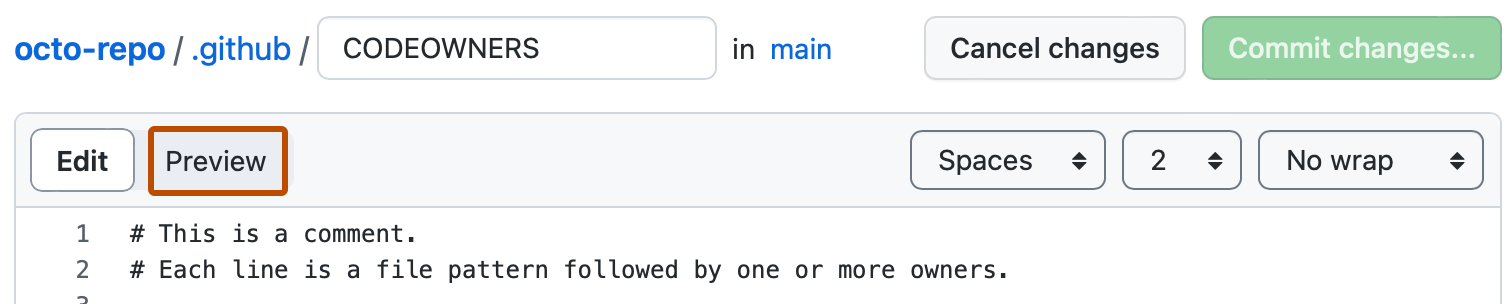
5. **변경 내용 커밋...** 을 클릭합니다.
6. "커밋 메시지" 필드에, 파일의 변경 내용을 설명하는 커밋 메시지를 간결하고 명확하게 입력합니다. 커밋 메시지에서 둘 이상의 작성자가 커밋의 특성을 지정할 수 있습니다. 자세한 내용은 [여러 작성자를 사용하여 또는 조직을 대신하여 커밋 만들기](/ko/enterprise-server@3.22/pull-requests/committing-changes-to-your-project/creating-and-editing-commits/creating-a-commit-with-multiple-authors)을(를) 참조하세요.
7. 커밋 메시지 필드 아래에서 현재 분기 또는 새 분기에 커밋을 추가할지 여부를 결정합니다. 현재 분기가 기본 분기인 경우 커밋에 대한 새 분기를 만든 다음 끌어오기 요청을 만들도록 선택해야 합니다. 자세한 내용은 [끌어오기 요청 만들기](/ko/enterprise-server@3.22/pull-requests/collaborating-with-pull-requests/proposing-changes-to-your-work-with-pull-requests/creating-a-pull-request)을(를) 참조하세요.
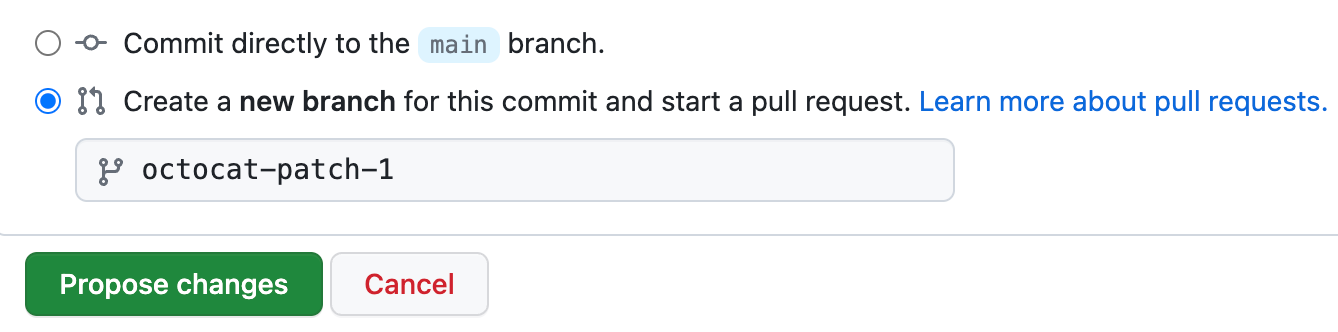
8. **변경 내용 커밋** 또는 **변경 내용 제안**을 클릭합니다.
## 다른 사용자의 리포지토리에서 파일 편집
다른 사용자의 리포지토리에서 파일을 편집할 때 자동으로 [리포지토리를 포크](/ko/enterprise-server@3.22/pull-requests/collaborating-with-pull-requests/working-with-forks/fork-a-repo)하고 [끌어오기 요청을 엽니다](/ko/enterprise-server@3.22/pull-requests/collaborating-with-pull-requests/proposing-changes-to-your-work-with-pull-requests/creating-a-pull-request).
1. 다른 사용자의 리포지토리에서 편집할 파일이 포함된 폴더를 찾습니다. 편집할 파일의 이름을 클릭합니다.
2. 파일의 콘텐츠 위에서 을(를) 클릭합니다. 나타난 페이지에서 **이 리포지토리 포크** 버튼을 클릭하세요.
3. 입력란에서 파일에 필요한 내용을 변경합니다.
4. 새 콘텐츠 위에서 **미리 보기**를 클릭합니다.

5. **변경 내용 커밋...** 을 클릭합니다.
6. "커밋 메시지" 필드에, 파일의 변경 내용을 설명하는 커밋 메시지를 간결하고 명확하게 입력합니다. 커밋 메시지에서 둘 이상의 작성자가 커밋의 특성을 지정할 수 있습니다. 자세한 내용은 [여러 작성자를 사용하여 또는 조직을 대신하여 커밋 만들기](/ko/enterprise-server@3.22/pull-requests/committing-changes-to-your-project/creating-and-editing-commits/creating-a-commit-with-multiple-authors)을(를) 참조하세요.
7. **변경 제안**을 클릭합니다.
8. 끌어오기 요청의 제목과 설명을 입력합니다.
9. **\[끌어오기 요청 만들기]** 를 클릭합니다.