# GitHub Desktop에서 변경 내용을 임시 저장하기

GitHub Desktop의 변경 내용을 스태시하여 분기에 커밋하지 않고 변경 내용을 일시적으로 저장할 수 있습니다.

## 임시 저장된 변경 사항 정보

리포지토리에 변경 내용을 적용하려면 파일을 저장한 다음 변경 내용을 분기에 커밋해야 합니다. 아직 커밋할 준비가 되지 않은 변경 내용을 저장한 경우 나중에 변경 내용을 스태시할 수 있습니다. 변경 내용을 스태시하면 변경 내용이 파일에서 일시적으로 제거되고 나중에 변경 내용을 복원하거나 취소하도록 선택할 수 있습니다. GitHub Desktop을(를) 사용하여 한 번에 하나의 변경 내용 집합만 스태시할 수 있습니다. GitHub Desktop을(를) 사용하여 변경 내용을 스태시하면 저장되지 않은 모든 변경 내용이 스태시됩니다. 변경 내용을 분기에서 스태시한 후에는 분기를 안전하게 변경하거나 현재 분기에 다른 내용을 추가할 수 있습니다.

GitHub Desktop을(를) 사용하여 분기를 전환하는데 변경 내용을 저장했지만 커밋되고 않은 경우, GitHub Desktop은(는) 변경 내용을 스태시하거나 다른 분기로 가져오라는 메시지를 표시합니다. 자세한 내용은 [GitHub Desktop에서 분기 관리하기](/ko/desktop/making-changes-in-a-branch/managing-branches-in-github-desktop#switching-between-branches)을(를) 참조하세요.

## 변경 임시 저장

1. **변경된 파일** 헤더를 마우스 오른쪽 단추로 클릭합니다.
2. **모든 변경 내용 스태시**를 클릭합니다.
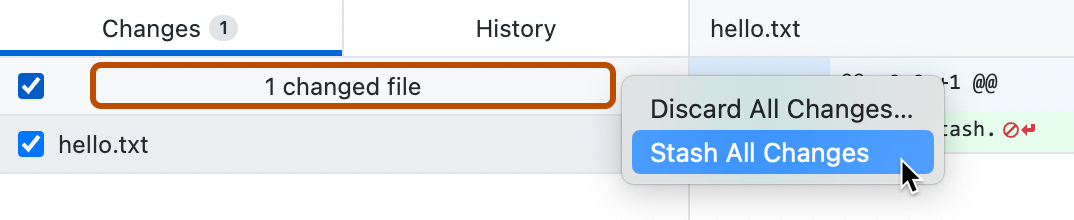
   !["Changes" 탭의 스크린샷 헤더에는 "1 changed file"이 주황색 윤곽선으로 표시됩니다. 상황에 맞는 메뉴에서 "Stash All Changes"가 강조 표시됩니다.](/assets/images/help/desktop/mac-stash-all-changes.png)

## 스태시된 변경 내용 복원

1. 변경 내용이 스태시된 분기에 도달하지 못한 경우, 리포지토리 표시줄에서 **<svg version="1.1" width="16" height="16" viewBox="0 0 16 16" class="octicon octicon-git-branch" aria-label="git-branch" role="img"><path d="M9.5 3.25a2.25 2.25 0 1 1 3 2.122V6A2.5 2.5 0 0 1 10 8.5H6a1 1 0 0 0-1 1v1.128a2.251 2.251 0 1 1-1.5 0V5.372a2.25 2.25 0 1 1 1.5 0v1.836A2.493 2.493 0 0 1 6 7h4a1 1 0 0 0 1-1v-.628A2.25 2.25 0 0 1 9.5 3.25Zm-6 0a.75.75 0 1 0 1.5 0 .75.75 0 0 0-1.5 0Zm8.25-.75a.75.75 0 1 0 0 1.5.75.75 0 0 0 0-1.5ZM4.25 12a.75.75 0 1 0 0 1.5.75.75 0 0 0 0-1.5Z"></path></svg> 현재 분기**를 클릭한 다음 스태시된 변경 내용이 있는 분기를 클릭합니다.
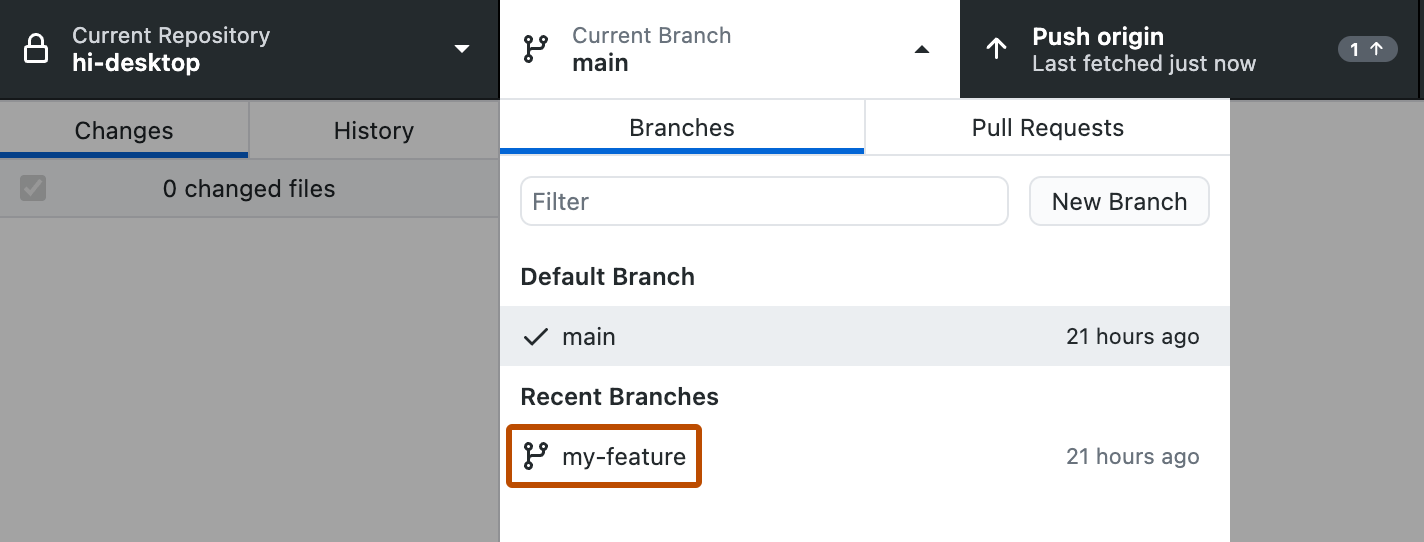
   !["현재 분기" 드롭다운 보기 스크린샷. "최근 분기"에서 "my-feature" 분기가 주황색 윤곽선으로 강조 표시됩니다.](/assets/images/help/desktop/select-branch-from-dropdown.png)
2. 왼쪽 사이드바의 “변경 내용” 탭에서 **스태시된 변경 내용**을 클릭합니다.

   !["변경 내용" 탭의 스크린샷. "요약" 필드 위에 "스태시된 변경 내용" 텍스트가 드롭다운 아이콘 옆에 주황색으로 표시됩니다.](/assets/images/help/desktop/stashed-changes-sidebar.png)
3. 사이드바 오른쪽의 "스태시된 변경 내용"에서 **복원**을 클릭합니다.

## 스태시된 변경 내용 삭제

1. 변경 내용이 스태시된 분기에 도달하지 못한 경우, 리포지토리 표시줄에서 **<svg version="1.1" width="16" height="16" viewBox="0 0 16 16" class="octicon octicon-git-branch" aria-label="git-branch" role="img"><path d="M9.5 3.25a2.25 2.25 0 1 1 3 2.122V6A2.5 2.5 0 0 1 10 8.5H6a1 1 0 0 0-1 1v1.128a2.251 2.251 0 1 1-1.5 0V5.372a2.25 2.25 0 1 1 1.5 0v1.836A2.493 2.493 0 0 1 6 7h4a1 1 0 0 0 1-1v-.628A2.25 2.25 0 0 1 9.5 3.25Zm-6 0a.75.75 0 1 0 1.5 0 .75.75 0 0 0-1.5 0Zm8.25-.75a.75.75 0 1 0 0 1.5.75.75 0 0 0 0-1.5ZM4.25 12a.75.75 0 1 0 0 1.5.75.75 0 0 0 0-1.5Z"></path></svg> 현재 분기**를 클릭한 다음 스태시된 변경 내용이 있는 분기를 클릭합니다.

   !["현재 분기" 드롭다운 보기 스크린샷. "최근 분기"에서 "my-feature" 분기가 주황색 윤곽선으로 강조 표시됩니다.](/assets/images/help/desktop/select-branch-from-dropdown.png)
2. 왼쪽 사이드바의 “변경 내용” 탭에서 **스태시된 변경 내용**을 클릭합니다.

   !["변경 내용" 탭의 스크린샷. "요약" 필드 위에 "스태시된 변경 내용" 텍스트가 드롭다운 아이콘 옆에 주황색으로 표시됩니다.](/assets/images/help/desktop/stashed-changes-sidebar.png)
3. 사이드바 오른쪽의 "스태시된 변경 내용"에서 **취소**를 클릭합니다.