# 끌어오기 요청에 대한 주석 추가

협업과 코드 검토를 향상하기 위해 GitHub에서 끌어오기 요청에 일반적인 피드백, 특정 줄에 대한 제안, 파일 단위 토론을 포함한 댓글을 남기세요.

## 끌어오기 요청 주석 설명

끌어오기 요청의 **대화** 탭에 댓글을 달면 일반적인 메모, 질문 또는 칭찬을 남길 수 있습니다. 끌어오기 요청 작성자가 주석에서 직접 적용할 수 있는 변경 내용을 제안할 수도 있습니다.

끌어오기 요청의 파일 **변경** 탭에서 파일의 특정 파일 또는 섹션에 대해 개별 줄 또는 파일 주석 또는 끌어오기 요청 검토의 일부로 주석을 달 수도 있습니다. 줄 또는 파일 주석을 추가하는 것은 구현에 대한 질문을 논의하거나 작성자에게 피드백을 제공하는 좋은 방법입니다.
[끌어오기 요청 검토](/ko/enterprise-server@3.17/pull-requests/reference/pull-request-reviews)을(를) 참조하세요.

[끌어오기 요청에서 제안된 변경 내용 검토](/ko/enterprise-server@3.17/pull-requests/how-tos/review-pull-requests/reviewing-proposed-changes-in-a-pull-request)을(를) 참조하세요.

> \[!NOTE]
> 이메일을 통해 끌어오기 요청에 회신하면 댓글이 **대화** 탭에 추가되며 끌어오기 요청 검토의 일부가 되지는 않습니다.

기존 줄 또는 파일 메모에 회신하려면 **대화** 탭 또는 **파일 변경 탭** 의 메모로 이동합니다. 그런 다음 아래에 다른 주석을 추가합니다.

> \[!TIP]
>
> * 끌어오기 요청 주석은 이모지 및 참조와 같은 [](/ko/enterprise-server@3.17/get-started/writing-on-github)일반 주석GitHub과 동일한 @mentions 지원합니다.
> *

**변경된 파일** 탭에서 끌어오기 요청의 주석에 대한 반응을 추가할 수 있습니다.

## 끌어오기 요청에 댓글 추가

1. 리포지토리 이름에서 **<svg version="1.1" width="16" height="16" viewBox="0 0 16 16" class="octicon octicon-git-pull-request" aria-label="git-pull-request" role="img"><path d="M1.5 3.25a2.25 2.25 0 1 1 3 2.122v5.256a2.251 2.251 0 1 1-1.5 0V5.372A2.25 2.25 0 0 1 1.5 3.25Zm5.677-.177L9.573.677A.25.25 0 0 1 10 .854V2.5h1A2.5 2.5 0 0 1 13.5 5v5.628a2.251 2.251 0 1 1-1.5 0V5a1 1 0 0 0-1-1h-1v1.646a.25.25 0 0 1-.427.177L7.177 3.427a.25.25 0 0 1 0-.354ZM3.75 2.5a.75.75 0 1 0 0 1.5.75.75 0 0 0 0-1.5Zm0 9.5a.75.75 0 1 0 0 1.5.75.75 0 0 0 0-1.5Zm8.25.75a.75.75 0 1 0 1.5 0 .75.75 0 0 0-1.5 0Z"></path></svg> Pull requests**를 클릭합니다.

   ![리포지토리의 기본 페이지  스크린샷 가로 탐색 모음에서 "끌어오기 요청"이라는 레이블이 있는 탭이 진한 주황색 윤곽선으로 표시되어 있습니다.](/assets/images/help/repository/repo-tabs-pull-requests-global-nav-update.png)
2. 끌어오기 요청 목록에서 줄 주석을 남기려는 끌어오기 요청을 클릭합니다.
3. 끌어오기 요청에서 **<svg version="1.1" width="16" height="16" viewBox="0 0 16 16" class="octicon octicon-file-diff" aria-label="file-diff" role="img"><path d="M1 1.75C1 .784 1.784 0 2.75 0h7.586c.464 0 .909.184 1.237.513l2.914 2.914c.329.328.513.773.513 1.237v9.586A1.75 1.75 0 0 1 13.25 16H2.75A1.75 1.75 0 0 1 1 14.25Zm1.75-.25a.25.25 0 0 0-.25.25v12.5c0 .138.112.25.25.25h10.5a.25.25 0 0 0 .25-.25V4.664a.25.25 0 0 0-.073-.177l-2.914-2.914a.25.25 0 0 0-.177-.073ZM8 3.25a.75.75 0 0 1 .75.75v1.5h1.5a.75.75 0 0 1 0 1.5h-1.5v1.5a.75.75 0 0 1-1.5 0V7h-1.5a.75.75 0 0 1 0-1.5h1.5V4A.75.75 0 0 1 8 3.25Zm-3 8a.75.75 0 0 1 .75-.75h4.5a.75.75 0 0 1 0 1.5h-4.5a.75.75 0 0 1-.75-.75Z"></path></svg> 파일 변경됨**을 클릭합니다.

   ![끌어오기 요청 탭의 스크린샷. "변경된 파일" 탭이 진한 주황색으로 표시됩니다.](/assets/images/help/pull_requests/pull-request-tabs-changed-files.png)
4. 설명을 추가할 코드 줄을 마우스로 가리키고 파란색 설명 아이콘을 클릭합니다.

   ![GitHub의 끌어오기 요청 스크린샷. 줄 번호 옆의 파란색 더하기 아이콘이 주황색 윤곽선으로 강조 표시됩니다.](/assets/images/help/commits/hover-comment-icon.png)
5. 선택적으로 여러 줄에 설명을 추가할 수 있습니다. 줄 범위를 선택하려면 메모할 첫 번째 줄의 줄 번호를 클릭한 다음 마지막 줄로 끌어다 놓거나 Shift 키를 누 <kbd>른</kbd> 채 마지막 줄 번호를 클릭합니다. 그런 다음 메모할 마지막 줄에서 파란색 메모 아이콘을 클릭할 수 있습니다. 또는 설명을 추가할 첫 번째 줄 옆에 있는 파란색 메모 아이콘을 클릭한 다음, 설명을 추가할 마지막 줄로 끌어다 놓을 수 있습니다.
6. 주석 필드에 주석을 입력합니다.
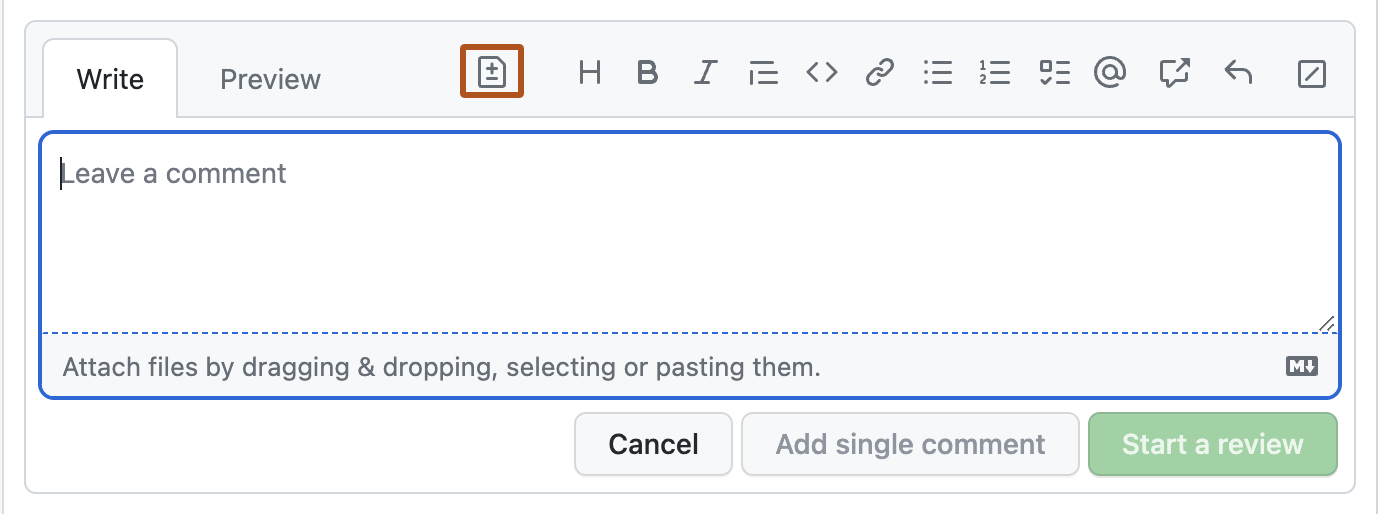
7. 필요에 따라 줄에 대한 특정 변경을 제안하려면 <svg version="1.1" width="16" height="16" viewBox="0 0 16 16" class="octicon octicon-file-diff" aria-label="Suggestion" role="img"><path d="M1 1.75C1 .784 1.784 0 2.75 0h7.586c.464 0 .909.184 1.237.513l2.914 2.914c.329.328.513.773.513 1.237v9.586A1.75 1.75 0 0 1 13.25 16H2.75A1.75 1.75 0 0 1 1 14.25Zm1.75-.25a.25.25 0 0 0-.25.25v12.5c0 .138.112.25.25.25h10.5a.25.25 0 0 0 .25-.25V4.664a.25.25 0 0 0-.073-.177l-2.914-2.914a.25.25 0 0 0-.177-.073ZM8 3.25a.75.75 0 0 1 .75.75v1.5h1.5a.75.75 0 0 1 0 1.5h-1.5v1.5a.75.75 0 0 1-1.5 0V7h-1.5a.75.75 0 0 1 0-1.5h1.5V4A.75.75 0 0 1 8 3.25Zm-3 8a.75.75 0 0 1 .75-.75h4.5a.75.75 0 0 1 0 1.5h-4.5a.75.75 0 0 1-.75-.75Z"></path></svg>을 클릭한 다음, 제안 블록 내에서 텍스트를 편집합니다.

   ![리뷰 메모 상자의 스크린샷. 특정 변경 사항을 제안하는 파일 Diff 아이콘이 진한 주황색으로 표시됩니다.](/assets/images/help/pull_requests/suggestion-block.png)
8. 파일에 직접 메모를 달려면 파일 오른쪽에서 <svg version="1.1" width="16" height="16" viewBox="0 0 16 16" class="octicon octicon-comment" aria-label="The comment icon" role="img"><path d="M1 2.75C1 1.784 1.784 1 2.75 1h10.5c.966 0 1.75.784 1.75 1.75v7.5A1.75 1.75 0 0 1 13.25 12H9.06l-2.573 2.573A1.458 1.458 0 0 1 4 13.543V12H2.75A1.75 1.75 0 0 1 1 10.25Zm1.75-.25a.25.25 0 0 0-.25.25v7.5c0 .138.112.25.25.25h2a.75.75 0 0 1 .75.75v2.19l2.72-2.72a.749.749 0 0 1 .53-.22h4.5a.25.25 0 0 0 .25-.25v-7.5a.25.25 0 0 0-.25-.25Z"></path></svg>을(를) 클릭하고 메모를 입력합니다.

   ![끌어오기 요청의 "변경된 파일" 페이지에 있는 이미지 파일의 스크린샷. 파일 오른쪽에 주석 아이콘이 주황색으로 표시됩니다.](/assets/images/help/pull_requests/pull-request-comment-on-file.png)
9. 작업을 마쳤으면 다음을 수행하세요:

   * 이 **한 개의 댓글**만 추가하려면 **단일 댓글 추가**를 클릭하세요.

   * **여러 댓글**을 추가하려면 **검토 시작**을 클릭한 다음 계속해서 댓글을 추가하세요.

     완료되면 **검토 완료**를 클릭하고 검토 요약을 그대로 두고 **검토 제출**을 클릭합니다.

끌어오기 요청이나 리포지토리를 주시하고 있는 모든 사용자에게 댓글 알림이 전송됩니다. 주석을 일괄 처리하면 여러 알림을 보내지 않습니다.

### 대화 해결

끌어오기 요청을 시작했거나 끌어오기 요청이 시작된 리포지토리에 대한 쓰기 액세스 권한이 있는 경우 끌어오기 요청에서 대화를 확인할 수 있습니다.

**변경된 파일** 탭의 대화를 완료되었다고 표시하려면 **대화 해결**을 클릭합니다.

전체 대화가 접히고 해결된 것으로 표시됩니다. 이렇게 하면 여전히 해결해야 하는 대화를 더 쉽게 찾을 수 있습니다.

주석의 제안이 끌어오기 요청의 범위를 벗어난 경우 피드백을 추적하고 원래 주석으로 다시 연결하는 새 이슈를 열 수 있습니다.
[문제 만들기](/ko/enterprise-server@3.17/issues/tracking-your-work-with-issues/using-issues/creating-an-issue#creating-an-issue-from-a-comment)을(를) 참조하세요.

#### 대화 검색 및 탐색

파일 변경 탭의 대화 메뉴를 사용하여 끌어오기 요청의 모든 **대화를** 검색하고 **탐색** 할 수 있습니다.

이 보기에서는 해결되지 않은 대화, 해결됨 및 오래된 대화를 확인할 수 있습니다. 그러면 대화를 쉽게 검색하고 해결할 수 있습니다.

![끌어오기 요청의 "변경된 파일" 탭에 있는 "대화" 메뉴의 스크린샷입니다.](/assets/images/help/pull_requests/conversations-menu.png)

## 추가 읽기

* [GitHub에 쓰기](/ko/enterprise-server@3.17/get-started/writing-on-github)