# ファイルを編集する
ファイル エディターを使用して、任意のリポジトリの GitHub で直接ファイルを編集できます。
## リポジトリのファイルを編集する
> \[!TIP]
> リポジトリに保護されたブランチがある場合、GitHubを使ってその保護されたブランチ中のファイルを編集したり、保護されたブランチにファイルをアップロードしたりすることはできません。 GitHub Desktopを使って、変更を新しいブランチに移動させてコミットできます。 詳細については、「[保護されたブランチについて](/ja/enterprise-server@3.22/repositories/configuring-branches-and-merges-in-your-repository/managing-protected-branches/about-protected-branches)」および「[GitHub Desktop でプロジェクトの変更をコミットしてレビューする](/ja/desktop/making-changes-in-a-branch/committing-and-reviewing-changes-to-your-project-in-github-desktop)」を参照してください。
> \[!NOTE]
> GitHubのファイル エディターは [CodeMirror を](https://codemirror.net/)使用します。
1. リポジトリ内で、編集するファイルに移動します。
2. ファイル ビューの右上隅にある をクリックしてファイル エディターを開きます。
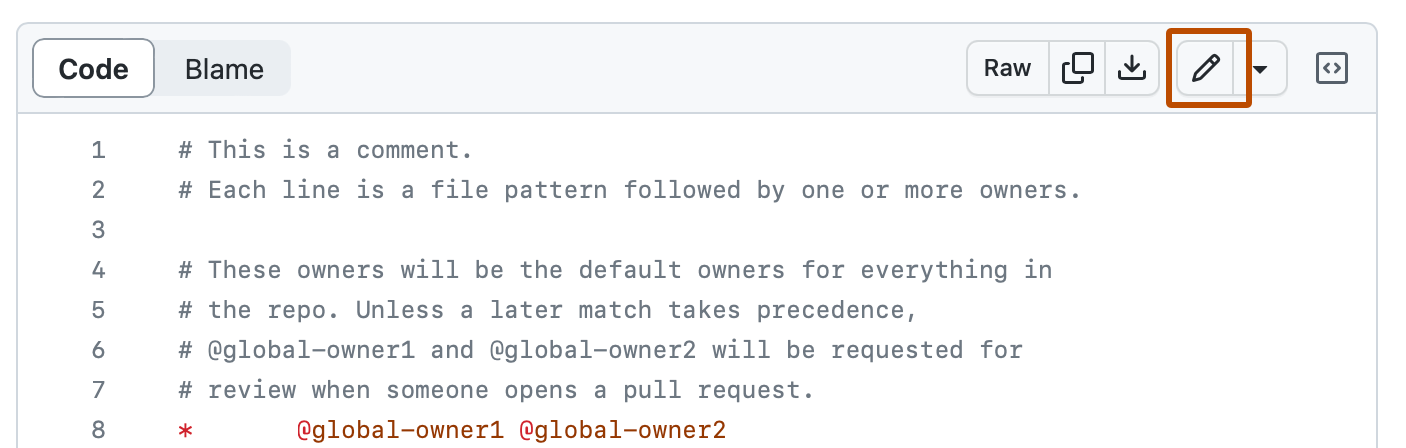
3. テキスト ボックスで、ファイルに必要な変更を行います。
4. 新しい内容の上にある **\[プレビュー]** をクリックします。
![編集モードのファイルのスクリーンショット。 ファイルの内容の上の \[プレビュー\] というラベルのタブが、濃いオレンジ色の枠線で囲まれています。](/assets/images/help/repository/edit-readme-preview-changes.png)
5. **\[変更のコミット...]** をクリックします。
6. \[コミット メッセージ] フィールドに、ファイルに対する変更内容を説明する、短くわかりやすいコミット メッセージを入力します。 コミットメッセージでは、複数の作者にコミットを関連づけることができます。 詳しくは、「[複数の作成者または組織に代わってコミットを作成する](/ja/enterprise-server@3.22/pull-requests/how-tos/commit-changes/creating-a-commit-with-multiple-authors)」をご覧ください。
7. コミットメッセージフィールドの下で、コミットの追加先を現在のブランチか新しいブランチから選択してください。 現在のブランチがデフォルトブランチなら、コミット用に新しいブランチを作成してからPull Requestを作成すべきです。 詳しくは、「[pull request の作成](/ja/enterprise-server@3.22/pull-requests/how-tos/create-pull-requests/creating-a-pull-request)」をご覧ください。
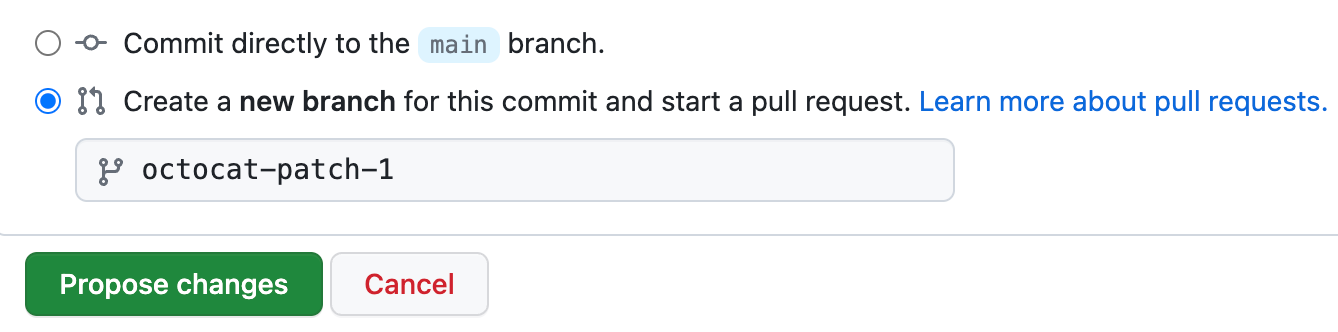
8. **\[変更のコミット]** または **\[変更の提案]** をクリックします。
## 他のユーザーのリポジトリ内のファイルを編集する
別のユーザーのリポジトリ内のファイルを編集すると、自動的に[リポジトリがフォーク](/ja/enterprise-server@3.22/pull-requests/how-tos/work-with-forks/fork-a-repo)されて、[pull request が開かれ](/ja/enterprise-server@3.22/pull-requests/how-tos/create-pull-requests/creating-a-pull-request)ます。
1. 他のユーザーのリポジトリで、編集するファイルが含まれるフォルダに移動します。 編集するファイルの名前をクリックします。
2. ファイルの内容の上にある \[ ] をクリックします。 表示されたページで、**\[このリポジトリをフォークする]** をクリックします。
3. テキスト ボックスで、ファイルに必要な変更を行います。
4. 新しい内容の上にある **\[プレビュー]** をクリックします。
![編集モードのファイルのスクリーンショット。 ファイルの内容の上の \[プレビュー\] というラベルのタブが、濃いオレンジ色の枠線で囲まれています。](/assets/images/help/repository/edit-readme-preview-changes.png)
5. **\[変更のコミット...]** をクリックします。
6. \[コミット メッセージ] フィールドに、ファイルに対する変更内容を説明する、短くわかりやすいコミット メッセージを入力します。 コミットメッセージでは、複数の作者にコミットを関連づけることができます。 詳しくは、「[複数の作成者または組織に代わってコミットを作成する](/ja/enterprise-server@3.22/pull-requests/how-tos/commit-changes/creating-a-commit-with-multiple-authors)」をご覧ください。
7. **\[変更の提案]** をクリックします。
8. プルリクエストのタイトルと説明を入力します。
9. **\[Pull request の作成]** をクリックします。