# GitHub Actionsのクイック スタート
GitHub Actionsのコア機能を数分で試してみてください。
> \[!NOTE]
> GitHub Enterprise Server ホステッド ランナーは、現在 GitHub ではサポートされていません。
## はじめに
GitHub Actions は、ビルド、テスト、デプロイのパイプラインを自動化できる継続的インテグレーションと継続的デリバリー (CI/CD) のプラットフォームです。 リポジトリに変更をプッシュするたびにテストを実行するワークフローや、マージされたプル要求を運用環境にデプロイするワークフローを作成できます。
このクイック スタート ガイドでは、 GitHub のユーザー インターフェイスを使用して、 GitHub Actionsの重要な機能の一部を示すワークフローを追加する方法について説明します。
事前構成済みワークフローの使用を開始するには、 [actions/starter-workflows](https://github.com/actions/starter-workflows) リポジトリ内のテンプレートの一覧を参照します。 詳しくは、「[ワークフロー テンプレートの使用](/ja/enterprise-server@3.22/actions/how-tos/write-workflows/use-workflow-templates)」をご覧ください。
GitHub Actionsワークフローの概要については、「[AUTOTITLE」](/ja/enterprise-server@3.22/actions/concepts/workflows-and-actions/workflows)を参照してください。
GitHub Actionsを構成するさまざまなコンポーネントについて学習する場合は、[GitHub Actionsについて](/ja/enterprise-server@3.22/actions/get-started/understand-github-actions) を参照してください。
## ワークフロー テンプレートの使用
GitHub には、独自のワークフローを作成するためにそのまま使える、もしくはカスタマイズできる事前構成済みのワークフロー テンプレートが用意されています。 GitHub を使うと、コードを分析し、自分のリポジトリに役立つ可能性のあるワークフロー テンプレートを表示することができます。 たとえばリポジトリにNode.jsのコードが含まれているなら、Node.jsプロジェクトのためのサジェッションが提示されます。
これらのワークフロー テンプレートは、すぐに起動して実行できるように設計されており、次のようなさまざまな構成が提供されます。
* CI: [継続的インテグレーション ワークフロー](https://github.com/actions/starter-workflows/tree/main/ci)
* デプロイ: [デプロイ ワークフロー](https://github.com/actions/starter-workflows/tree/main/deployments)
* 自動化: [自動ワークフロー](https://github.com/actions/starter-workflows/tree/main/automation)
* コード スキャン: [Code スキャン ワークフロー](https://github.com/actions/starter-workflows/tree/main/code-scanning)
* ページ: [ページ ワークフロー](https://github.com/actions/starter-workflows/tree/main/pages)
これらのワークフローを、カスタム ワークフローの構築の出発点として使用するか、そのまま利用します。 ワークフロー テンプレートの詳細な一覧は、[actions/starter-workflows](https://github.com/actions/starter-workflows) リポジトリで参照できます。
## 前提条件
このガイドは、以下の読者を対象としています。
* GitHubの使用方法に関する基本的な知識が少なくともあります。 まだお読みになっていない場合、リポジトリと pull request (プル リクエスト) に関するドキュメントの記事を最初にお読みになると役に立ちます。 たとえば、「[リポジトリのクイック スタート](/ja/enterprise-server@3.22/repositories/creating-and-managing-repositories/quickstart-for-repositories)」、「[支店](/ja/enterprise-server@3.22/pull-requests/collaborating-with-pull-requests/proposing-changes-to-your-work-with-pull-requests/about-branches)」、「[Pull Request](/ja/enterprise-server@3.22/pull-requests/collaborating-with-pull-requests/proposing-changes-to-your-work-with-pull-requests/about-pull-requests)」をご覧ください。
* GitHubにリポジトリがあり、そこでファイルを追加できます。
* GitHub Actionsにアクセスできます。
> \[!NOTE]
> GitHubのリポジトリの名前の下に \[** アクション]** タブが表示されない場合は、リポジトリのアクションが無効になっている可能性があります。 詳しくは、「[リポジトリのGitHub Actions設定の管理](/ja/enterprise-server@3.22/repositories/managing-your-repositorys-settings-and-features/enabling-features-for-your-repository/managing-github-actions-settings-for-a-repository)」をご覧ください。
## 最初のワークフローを作成する
1. GitHubのリポジトリで、`.github/workflows` ディレクトリに `github-actions-demo.yml` というワークフロー ファイルを作成します。 手順は次のとおりです。
* `.github/workflows` ディレクトリが既に存在する場合は、GitHubでそのディレクトリに移動し、\[**ファイルの追加**] をクリックし、\[**新しいファイルの作成**] をクリックして、ファイルに`github-actions-demo.yml`名前を付けます。
* リポジトリに `.github/workflows` ディレクトリがない場合は、 GitHubのリポジトリのメイン ページに移動し、\[ **ファイルの追加**] をクリックして、\[ **新しいファイルの作成**] をクリックし、ファイルに `.github/workflows/github-actions-demo.yml`という名前を付けます。 これにより、 1 つの手順で `.github` および `workflows` ディレクトリと `github-actions-demo.yml` ファイルが作成されます。
> \[!NOTE]
> GitHubがリポジトリ内のGitHub Actionsワークフローを検出するには、ワークフロー ファイルを `.github/workflows` という名前のディレクトリに保存する必要があります。
>
> ワークフロー ファイルには任意の名前を付けることができますが、ファイル名の拡張子として `.yml` または `.yaml` を使用する必要があります。 YAML は、構成ファイルでよく使用されるマークアップ言語です。
2. 次の YAML コンテンツを `github-actions-demo.yml` ファイルにコピーします。
```yaml copy
name: GitHub Actions Demo
run-name: ${{ github.actor }} is testing out GitHub Actions 🚀
on: [push]
jobs:
Explore-GitHub-Actions:
runs-on: ubuntu-latest
steps:
- run: echo "🎉 The job was automatically triggered by a ${{ github.event_name }} event."
- run: echo "🐧 This job is now running on a ${{ runner.os }} server hosted by GitHub!"
- run: echo "🔎 The name of your branch is ${{ github.ref }} and your repository is ${{ github.repository }}."
- name: Check out repository code
uses: actions/checkout@v6
- run: echo "💡 The ${{ github.repository }} repository has been cloned to the runner."
- run: echo "🖥️ The workflow is now ready to test your code on the runner."
- name: List files in the repository
run: |
ls ${{ github.workspace }}
- run: echo "🍏 This job's status is ${{ job.status }}."
```
この段階では、このワークフローの詳細を理解する必要はありません。 ここでは、内容をコピーしてファイルに貼り付けることができます。 このクイック スタート ガイドを完了すると、[ワークフロー](/ja/enterprise-server@3.22/actions/concepts/workflows-and-actions/workflows) のワークフロー ファイルの構文について学習できます。また、`${{ github.actor }}`や`${{ github.event_name }}`などのGitHub Actionsコンテキストの説明については、[コンテキスト リファレンス](/ja/enterprise-server@3.22/actions/reference/workflows-and-actions/contexts) を参照してください。
3. **\[Commit changes]** をクリックします。
4. \[変更の提案] ダイアログで、既定のブランチにコミットするオプション、または新しいブランチを作成して pull request を開始するオプションを選択します。 次に、**\[変更のコミット]** または **\[変更の提案]** をクリックします。
![言及されている領域がオレンジ色の枠で強調表示されている \[変更の提案\] ダイアログのスクリーンショット。](/assets/images/help/repository/actions-quickstart-commit-new-file.png)
リポジトリ内のワークフローファイルをブランチにコミットすると、`push` イベントがトリガーされ、ワークフローが実行されます。
pull request を開始することを選択した場合は、引き続きプル要求を作成できますが、コミットはブランチに対してまだ行われ、新しいワークフローがトリガーされるため、このクイックスタートの目的では必要ありません。
## ワークフローの結果を表示する
1. GitHub で、リポジトリのメイン ページに移動します。
2. リポジトリ名の下にある **\[ Actions]** をクリックします。
!["github/docs" リポジトリのタブのスクリーンショット。 \[アクション\] タブがオレンジ色の枠線で強調表示されています。](/assets/images/help/repository/actions-tab-global-nav-update.png)
3. 左側のサイドバーで、表示するワークフローをクリックします。この例では、"GitHub Actions デモ" です。
![\[アクション\] ページのスクリーンショット。 サンプル ワークフローの名前 "GitHub Actions Demo" は、濃いオレンジ色のアウトラインで強調表示されています。](/assets/images/help/repository/actions-quickstart-workflow-sidebar.png)
4. ワークフロー実行の一覧から、確認したい実行の名前をクリックします。この例では、「USERNAMEがGitHub Actionsをテストしています。」
5. ワークフロー実行ページの左側のサイドバーの **Jobs** で、**Explore-GitHub-Actions** ジョブをクリックします。
![\[ワークフローの実行\] ページのスクリーンショット。 左側のサイドバーで、"Explore-GitHub-Actions" ジョブが濃いオレンジ色のアウトラインで強調表示されています。](/assets/images/help/repository/actions-quickstart-job.png)
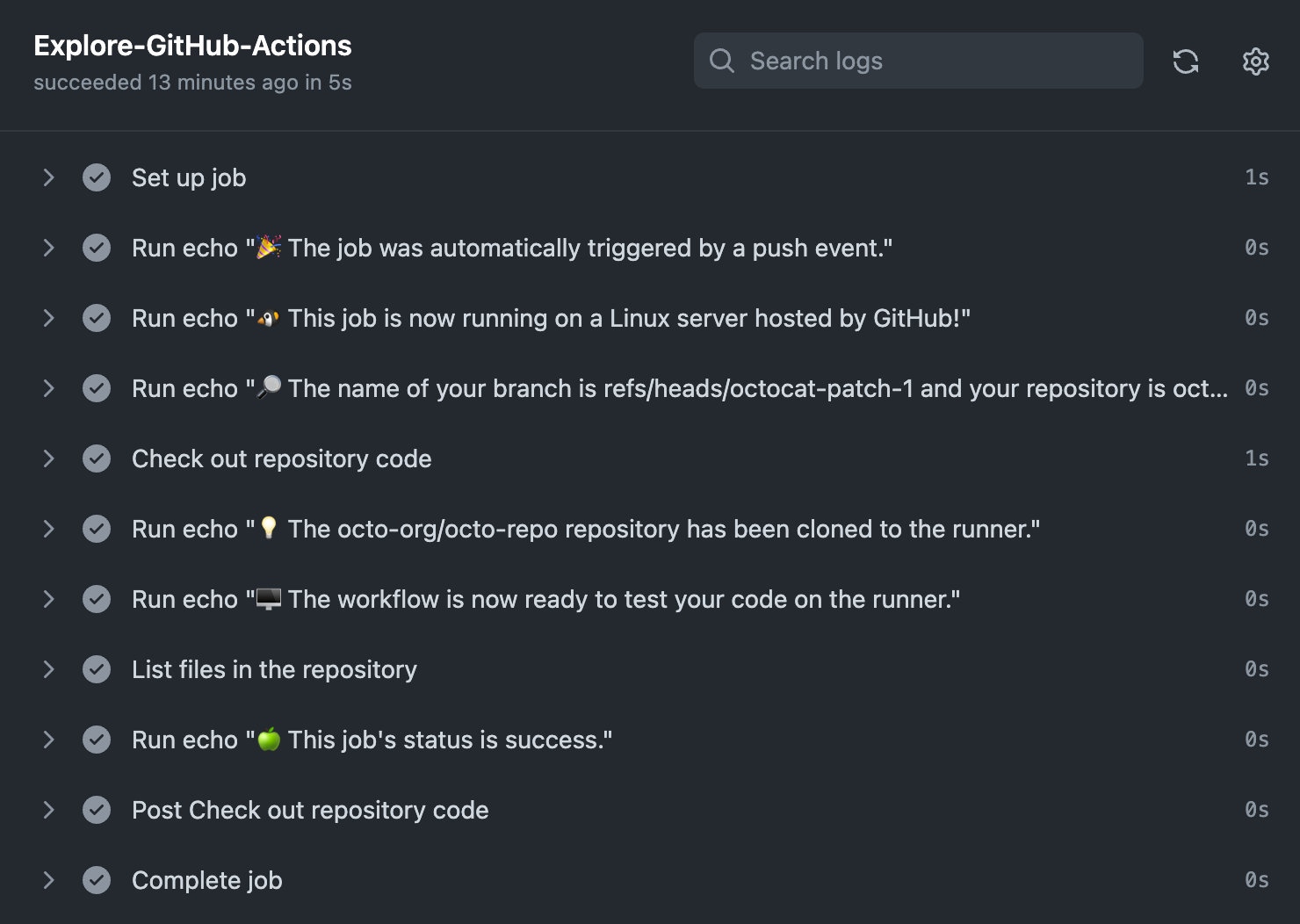
6. ログには、各ステップの処理方法が表示されます。 いずれかのステップを展開して、詳細を表示します。
たとえば、リポジトリ内のファイルのリストを確認できます。
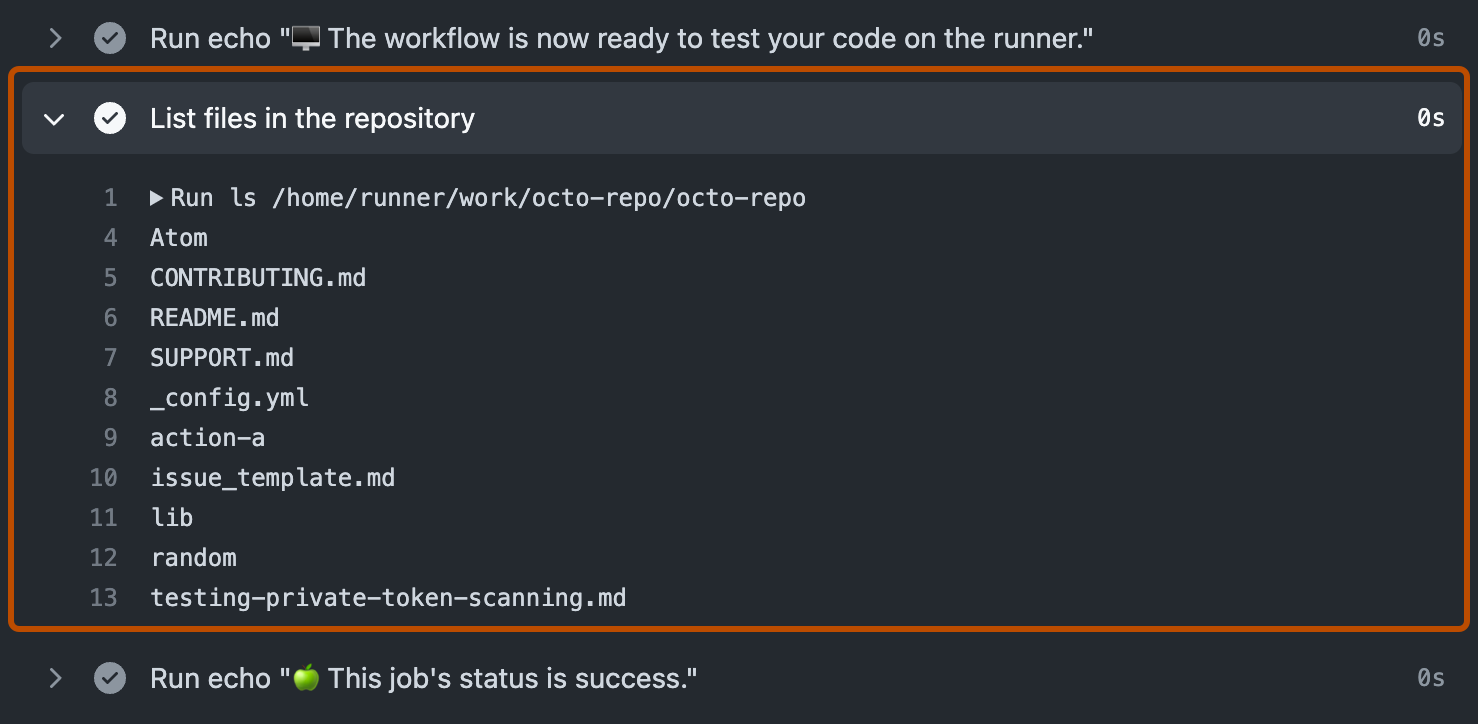
追加したワークフローの例は、コードがブランチにプッシュされるたびにトリガーされ、リポジトリの内容 GitHub Actions 操作する方法を示しています。 詳しいチュートリアルについては、「[GitHub Actionsについて](/ja/enterprise-server@3.22/actions/get-started/understand-github-actions)」をご覧ください。
## 次のステップ
GitHub Actions は、アプリケーション開発プロセスのほぼすべての側面を自動化するのに役立ちます。 使い始める準備はできていますか。
GitHub Actionsで次の手順を実行するために役立つリソースを次に示します。
* GitHub Actionsワークフローを作成するには、「[ワークフロー テンプレートの使用](/ja/enterprise-server@3.22/actions/how-tos/write-workflows/use-workflow-templates)」を参照してください。
* 継続的インテグレーション (CI) ワークフローについては、「[コードのビルドとテスト](/ja/enterprise-server@3.22/actions/tutorials/build-and-test-code)」を参照してください。
* パッケージのビルドと公開については、「[パッケージを公開する](/ja/enterprise-server@3.22/actions/tutorials/publish-packages)」を参照してください。
* プロジェクトの配置については、「[サード パーティ製プラットフォームへのデプロイ](/ja/enterprise-server@3.22/actions/how-tos/deploy/deploy-to-third-party-platforms)」を参照してください。
* GitHubでのタスクとプロセスの自動化については、[GitHub Actions を使って作業を管理する](/ja/enterprise-server@3.22/actions/tutorials/manage-your-work) を参照してください。
* GitHub Actionsのより複雑な機能を示す例については、[AUTOTITLE を](/ja/enterprise-server@3.22/actions/how-tos/write-workflows/choose-what-workflows-do)参照してください。 これらの詳細な例では、ランナーでコードをテストし、 GitHub CLI にアクセスし、コンカレンシーやテスト マトリックスなどの高度な機能を使用する方法について説明します。