# Modification de fichiers
Vous pouvez éditer des fichiers directement sur GitHub dans n'importe lequel de vos référentiels en utilisant l'éditeur de fichiers.
## Modification de fichiers dans votre dépôt
> \[!TIP]
> Si un référentiel possède des branches protégées, vous ne pouvez pas modifier ou charger des fichiers dans la branche protégée à l’aide de GitHub. Vous pouvez utiliser GitHub Desktop pour déplacer vos modifications vers une nouvelle branche et les valider. Pour plus d’informations, consultez « [À propos des branches protégées](/fr/enterprise-server@3.22/repositories/configuring-branches-and-merges-in-your-repository/managing-protected-branches/about-protected-branches) » et « [Enregistrement et révision des changements dans votre projet sur GitHub Desktop](/fr/desktop/making-changes-in-a-branch/committing-and-reviewing-changes-to-your-project-in-github-desktop) ».
> \[!NOTE]
> L'éditeur de fichiers de GitHub utilise [CodeMirror](https://codemirror.net/).
1. Dans votre dépôt, accédez au fichier à modifier.
2. En haut à droite de la vue de fichier, cliquez sur pour ouvrir l’éditeur de fichier.
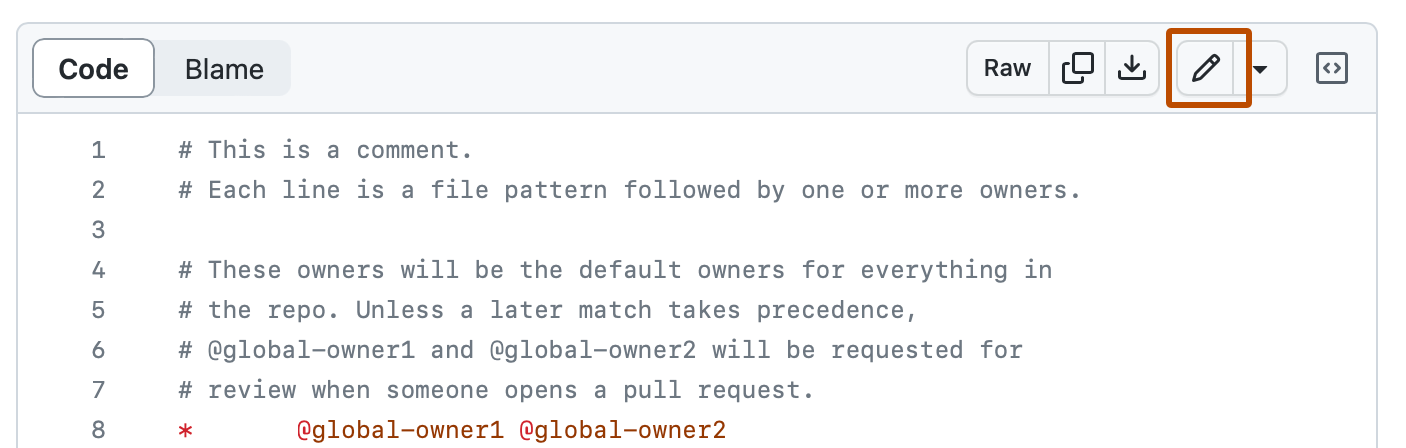
3. Dans la zone de texte, faites les changements dont vous avez besoin dans le fichier.
4. Au-dessus du nouveau contenu, cliquez sur **Aperçu**.
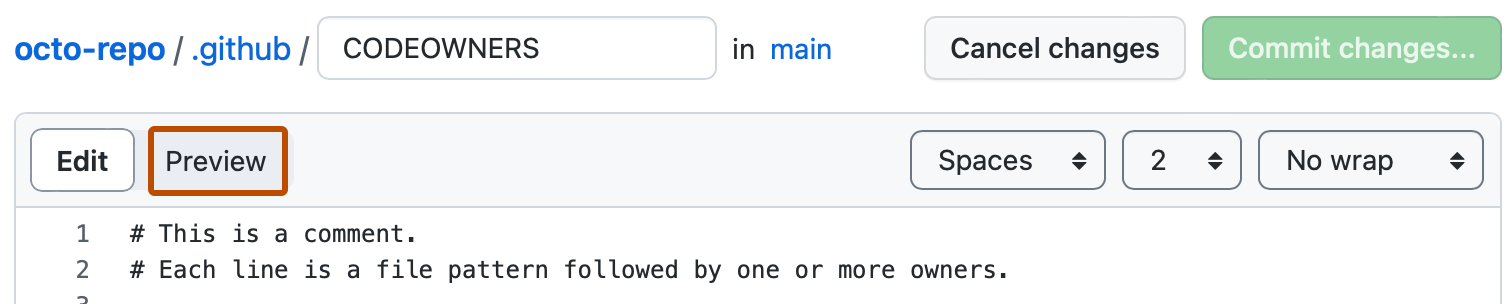
5. Cliquez sur **Commiter les changements**.
6. Dans le champ de message de validation, tapez un message de validation court et descriptif qui indique la modification que vous avez apportée au fichier. Vous pouvez attribuer la validation à plusieurs auteurs dans le message de validation. Pour plus d’informations, consultez « [Créer un commit avec plusieurs auteurs ou au nom d’une organisation](/fr/enterprise-server@3.22/pull-requests/committing-changes-to-your-project/creating-and-editing-commits/creating-a-commit-with-multiple-authors) ».
7. Sous les champs de message de commit, choisissez si vous souhaitez ajouter votre commit à la branche actuelle ou à une nouvelle branche. Si votre branche actuelle est la branche par défaut, vous devez choisir de créer une branche pour votre validation, puis de créer une demande de tirage (pull request). Pour plus d’informations, consultez « [Création d’une pull request](/fr/enterprise-server@3.22/pull-requests/collaborating-with-pull-requests/proposing-changes-to-your-work-with-pull-requests/creating-a-pull-request) ».
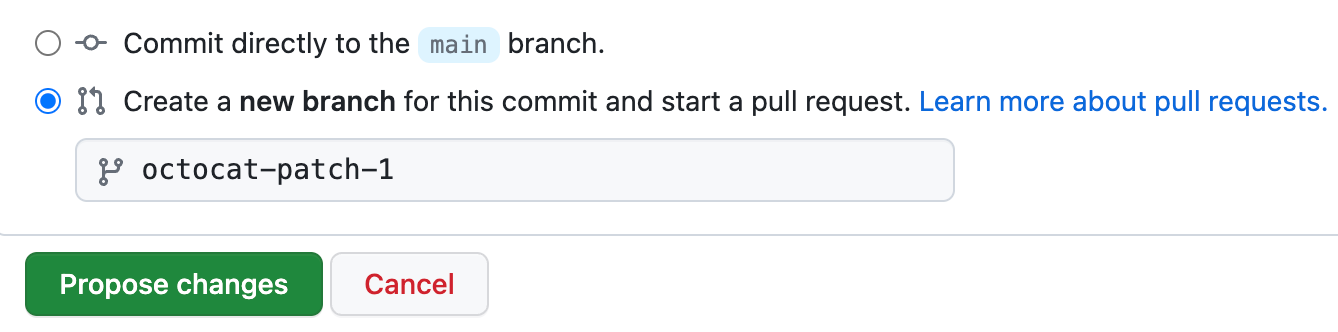
8. Cliquez sur **Valider les modifications** ou **Proposer des modifications**.
## Modification de fichiers dans le dépôt d’un autre utilisateur
Quand vous modifiez un fichier dans le dépôt d’un autre utilisateur, nous [créons automatiquement un fork du dépôt](/fr/enterprise-server@3.22/pull-requests/collaborating-with-pull-requests/working-with-forks/fork-a-repo) et [ouvrons une pull request](/fr/enterprise-server@3.22/pull-requests/collaborating-with-pull-requests/proposing-changes-to-your-work-with-pull-requests/creating-a-pull-request) pour vous.
1. Dans le dépôt de l’autre utilisateur, accédez au dossier qui contient le fichier à modifier. Cliquez sur le nom du fichier à modifier.
2. Au-dessus du contenu du fichier, cliquez sur . Sur la page qui apparaît, cliquez sur **Dupliquer ce référentiel**.
3. Dans la zone de texte, faites les changements dont vous avez besoin dans le fichier.
4. Au-dessus du nouveau contenu, cliquez sur **Aperçu**.

5. Cliquez sur **Commiter les changements**.
6. Dans le champ de message de validation, tapez un message de validation court et descriptif qui indique la modification que vous avez apportée au fichier. Vous pouvez attribuer la validation à plusieurs auteurs dans le message de validation. Pour plus d’informations, consultez « [Créer un commit avec plusieurs auteurs ou au nom d’une organisation](/fr/enterprise-server@3.22/pull-requests/committing-changes-to-your-project/creating-and-editing-commits/creating-a-commit-with-multiple-authors) ».
7. Cliquez sur **Proposer des modifications**.
8. Entrez un titre et une description pour votre pull request.
9. Cliquez sur **Créer une requête d'extraction**.