# Gestion des arborescences de travail dans GitHub Desktop
Les répertoires de travail vous permettent de travailler sur plusieurs branches du même dépôt en même temps, ce qui vous permet de changer de contexte, d’examiner les modifications ou d’apporter des correctifs urgents sans avoir à stasher votre travail.
## À propos des arborescences de travail
Les arborescences de travail Git vous permettent d’extraire plusieurs branches du même référentiel en même temps, chacune dans son propre répertoire sur votre ordinateur. Cela signifie que vous pouvez travailler sur une branche de fonctionnalité, passer rapidement en revue une pull request sur une autre branche, ou appliquer un correctif urgent sans mettre de côté ni valider des modifications incomplètes sur votre branche actuelle.
GitHub Desktop fournit une prise en charge intégrée de la création, du changement de nom et de la suppression d’arborescences de travail. Lorsque votre référentiel comporte des arborescences de travail, une liste déroulante **Worktree** apparaît dans la barre d’outils entre les listes déroulantes **Référentiel** et **Branche** .
> \[!NOTE]
> La liste déroulante **Worktree** est visible uniquement lorsque vous avez au moins une arborescence de travail liée. Pour créer votre première arborescence de travail, utilisez le menu **Référentiel** ou cliquez avec le bouton droit sur la liste déroulante **Référentiel** dans la barre d’outils.
Chaque arborescence de travail est associée à une branche (ou à un commit HEAD détaché). Le répertoire de travail principal est votre clone d’origine du dépôt, et les répertoires de travail liés sont des copies de travail supplémentaires que vous créez.
## Création d’une arborescence de travail
Vous pouvez créer une arborescence de travail à partir du menu **Référentiel** , en cliquant avec le bouton droit sur la liste déroulante **Référentiel** dans la barre d’outils ou (une fois que vous avez déjà des arborescences de travail) dans la liste déroulante **Worktree** .
### Création de votre première arborescence de travail
Si votre référentiel n’a pas encore d’arborescences de travail liées, la liste déroulante **Worktree** n’est pas visible dans la barre d’outils. Pour créer votre première arborescence de travail :
1. Dans la barre de menus, cliquez sur **Référentiel**, puis sur **New Worktree...**.
Vous pouvez également cliquer avec le bouton droit sur la liste déroulante **Référentiel** dans la barre d’outils et cliquer sur **New Worktree...**.


2. Dans la boîte de dialogue « Ajouter une arborescence de travail », tapez un nom pour votre arborescence de travail dans le champ **Nom de l’arborescence de travail** .
GitHub Desktop détermine automatiquement le chemin d’accès où l’arborescence de travail sera créée, en fonction du nom que vous entrez. Le chemin d’accès complet s’affiche en bas de la boîte de dialogue.
1. Si vous le souhaitez, dans le champ Nom de la **branche** , tapez ou sélectionnez un nom de branche.
* Si vous laissez ce champ vide, une nouvelle branche portant le même nom que l’arborescence de travail est créée.
* Si vous saisissez le nom d’une branche locale existante, cette branche est extraite dans le nouvel arbre de travail.
* Si vous tapez le nom d’une branche distante, une nouvelle branche locale est créée à partir de la référence distante.


2. Cliquez sur **Créer une arborescence de travail**.
Après avoir créé votre première arborescence de travail liée, la liste déroulante **Worktree** apparaît dans la barre d’outils.
### Créer des répertoires de travail supplémentaires
Une fois la liste déroulante **Worktree** visible, vous pouvez également créer des arborescences de travail à partir de là :
1. Dans la barre du référentiel, cliquez sur la liste déroulante **Worktree** .


2. Cliquez sur **New Worktree**.
3. Complétez les champs de la boîte de dialogue « Ajouter une arborescence de travail », comme décrit dans [Création de votre première arborescence de travail](#creating-your-first-worktree), puis cliquez sur **Créer une arborescence de travail**.
GitHub Desktop crée l’arborescence de travail et bascule automatiquement vers celle-ci.
## Basculement entre les arborescences de travail
Vous pouvez basculer entre les arborescences de travail à tout moment. Lorsque vous passez d’une arborescence de travail à une autre, GitHub Desktop met à jour le répertoire de travail avec le chemin d’accès de l’arborescence de travail sélectionnée.
1. Dans la barre du référentiel, cliquez sur la liste déroulante **Worktree** .
2. Dans la liste des arborescences de travail, cliquez sur l’arborescence de travail vers laquelle vous souhaitez basculer.

La liste des arborescences de travail est regroupée en « Arborescence de travail principale » et « Arborescences de travail liées ». Chaque élément affiche le nom du répertoire de l’arborescence de travail et le nom de branche associé. Vous pouvez utiliser le champ de filtre en haut de la liste pour rechercher une arborescence de travail par nom.
## Renommer une arborescence de travail
Vous pouvez renommer des arborescences de travail liées. Vous ne pouvez pas renommer l’arborescence de travail principale.
1. Dans la barre du référentiel, cliquez sur la liste déroulante **Worktree** .
2. Cliquez avec le bouton droit sur l’arborescence de travail à renommer, puis cliquez sur **Renommer...**.


3. Dans la boîte de dialogue « Renommer une arborescence de travail », tapez un nouveau nom pour l’arborescence de travail.
4. Cliquez sur **Renommer**.
## Suppression d’une arborescence de travail
Vous pouvez supprimer des arborescences de travail liées dont vous n’avez plus besoin. Vous ne pouvez pas supprimer l’arborescence de travail principale ou les arborescences de travail verrouillées par Git pour empêcher la suppression.
1. Dans la barre du référentiel, cliquez sur la liste déroulante **Worktree** .
2. Cliquez avec le bouton droit sur l’arborescence de travail à supprimer, puis cliquez sur **Supprimer...**.
3. Dans la boîte de dialogue de confirmation, cliquez sur **Supprimer**.
Si vous le souhaitez, sélectionnez **Ne plus afficher ce message** pour ignorer cette confirmation à l’avenir. Vous pouvez réactiver la confirmation dans vos préférences. Consultez [Configurer une invite pour supprimer des arbres de travail](#configuring-a-prompt-for-deleting-worktrees).


Si la suppression échoue (par exemple, parce que l’arborescence de travail contient des modifications non validées), GitHub Desktop affiche une boîte de dialogue d’erreur permettant de supprimer avec force l’arborescence de travail. Si vous annulez, GitHub Desktop vous ramène au répertoire de travail sur lequel vous travailliez au départ.
## Configuration de l’invite de suppression des worktrees
Vous pouvez choisir de demander GitHub Desktop une confirmation avant de supprimer une arborescence de travail.
1. Dans la barre de menus, sélectionnez **GitHub Desktop**, puis cliquez sur **Préférences**.

2. Dans la fenêtre Paramètres, cliquez sur **Invites**.
3. Activez ou désélectionnez la case **à cocher Supprimer les arborescences de travail** pour activer ou désactiver l’invite de confirmation.
1. Utilisez le menu **Fichier**, puis cliquez sur **Options**.
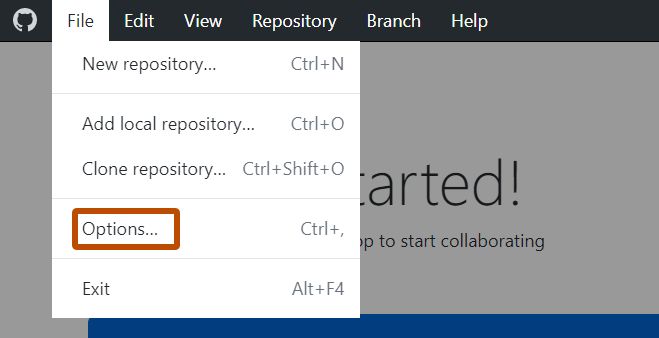
2. Dans la fenêtre des options, cliquez sur **Invitations**.
3. Activez ou désélectionnez la case **à cocher Supprimer les arborescences de travail** pour activer ou désactiver l’invite de confirmation.
## Lectures complémentaires
* [Gestion des branches dans GitHub Desktop](/fr/desktop/making-changes-in-a-branch/managing-branches-in-github-desktop)
* [git-worktree](https://git-scm.com/docs/git-worktree) dans la documentation Git