# Crear una solicitud de incorporación de cambios
Cree una pull request para proponer cambios en el código de un repositorio.
Si quiere crear una nueva rama para su solicitud de extracción, pero no tiene permisos de escritura en el repositorio, primero puede hacer una bifurcación del repositorio. Consulte [Creating a pull request from a fork](/es/pull-requests/how-tos/create-pull-requests/creating-a-pull-request-from-a-fork) y [Horquillas](/es/pull-requests/reference/forks).
Al crear la solicitud de incorporación de cambios, puede especificar en qué rama desea combinar los cambios. Las solicitudes de incorporación de cambios solo se pueden abrir entre dos ramas diferentes.
> \[!NOTE]
> Para abrir una solicitud de cambios en un repositorio público, debes tener acceso de escritura a la rama principal activa o a la rama de origen, o en caso de los repositorios propiedad de una organización, debes ser miembro de la organización propietaria del repositorio para hacerlo.
Puede vincular una solicitud de incorporación de cambios a un problema para mostrar que una corrección está en curso y cerrar automáticamente el problema cuando se combina la solicitud de incorporación de cambios. Para más información, consulta [Vincular una solicitud de cambios a una propuesta](/es/issues/tracking-your-work-with-issues/using-issues/linking-a-pull-request-to-an-issue).
## Creación de un pull request
1. En GitHub, navegue hasta la página principal del repositorio.
2. En el menú "Branch" (Rama), elige la rama que contiene tus confirmaciones.

3. Encima de la lista de archivos, en el banner amarillo, haz clic en **Comparar y solicitud de incorporación de cambios** para crear una solicitud de incorporación de cambios para la rama asociada.

4. Use el menú desplegable rama *base* para seleccionar la rama en la que desea combinar los cambios. A continuación, utilice el menú desplegable de la rama *Comparar* para elegir la rama temática en la que realizó los cambios.
5. Escribe un título y una descripción para tu solicitud de extracción.
6. Para crear una solicitud de incorporación de cambios que esté lista para revisión, haga clic en **Crear solicitud de incorporación de cambios**.
Para crear un borrador de una solicitud de incorporación de cambios, use el menú desplegable y seleccione **Crear solicitud de incorporación de cambios de borrador**, y después haga clic en **Solicitud de incorporación de cambios de borrador**. Si eres miembro de una organización, es posible que tengas que solicitar acceso a borradores de solicitudes de incorporación de cambios de un propietario de la organización. Consulta [Solicitudes de incorporación de cambios](/es/pull-requests/collaborating-with-pull-requests/proposing-changes-to-your-work-with-pull-requests/about-pull-requests#draft-pull-requests).
> \[!TIP]
> Después de crear una solicitud de cambios, puedes pedir a una persona concreta que [revise los cambios propuestos](/es/pull-requests/collaborating-with-pull-requests/reviewing-changes-in-pull-requests/reviewing-proposed-changes-in-a-pull-request). Para más información, consulta [Solicitar una revisión de solicitud de extracción](/es/pull-requests/collaborating-with-pull-requests/proposing-changes-to-your-work-with-pull-requests/requesting-a-pull-request-review).
Una vez revisada la solicitud de extracción, se puede fusionar en el repositorio. Consulte [Merging a pull request](/es/pull-requests/how-tos/merge-and-close-pull-requests/merging-a-pull-request).
> \[!NOTE]
> Para más información sobre GitHub CLI, consulta [Acerca de GitHub CLI](/es/github-cli/github-cli/about-github-cli).
Para crear una solicitud de incorporación de cambios, use el subcomando `gh pr create`.
```shell
gh pr create
```
Para asignar una solicitud de incorporación de cambios a un individuo, use las marcas `--assignee` o `-a`. Puede usar `@me` para asignarse la solicitud de incorporación de cambios.
```shell
gh pr create --assignee "@octocat"
```
Para especificar la rama en la que desea combinar el pull request, use las marcas `--base` o `-B`. Para especificar la rama que contiene confirmaciones para el pull request, use los indicadores `--head` o `-H`.
```shell
gh pr create --base my-base-branch --head my-changed-branch
```
Para incluir un título y un cuerpo para un nuevo pull request, use las marcas `--title` y `--body`.
```shell
gh pr create --title "The bug is fixed" --body "Everything works again"
```
Para marcar una solicitud de incorporación de cambios como borrador, use la marca `--draft`.
```shell
gh pr create --draft
```
Para añadir etiquetas o hitos a la nueva pull request, use los indicadores `--label` y `--milestone`.
```shell
gh pr create --label "bug,help wanted" --milestone octocat-milestone
```
Para añadir el nuevo pull request a un proyecto específico, use el indicador `--project`.
```shell
gh pr create --project octocat-project
```
Para asignar a un usuario o equipo como revisores, use la marca `--reviewer`.
```shell
gh pr create --reviewer monalisa,hubot --reviewer myorg/team-name
```
Para crear la solicitud de incorporación de cambios en el explorador web predeterminado, use el indicador `--web`.
```shell
gh pr create --web
```
1. Haz clic en **Vista previa de la solicitud de incorporación de cambios**.
GitHub Desktop abre un cuadro de diálogo de vista previa que muestra la diferencia de los cambios entre la rama actual y la rama base.
Como alternativa, para ir directamente a GitHub crear la solicitud de incorporación de cambios, seleccione el icono desplegable y haga clic en **Crear solicitud de incorporación de cambios**.
2. Confirma que la rama en el menú desplegable **base:** es en la que quieres combinar los cambios.

GitHub Desktop indica si la rama actual se puede combinar automáticamente en la rama base.

1. Haga clic en **Crear Pull Request**.
GitHub Desktop abre el explorador predeterminado y le lleva a GitHub.
2. Escribe un título y una descripción para tu solicitud de extracción.
3. Para crear una solicitud de incorporación de cambios que esté lista para revisión, haga clic en **Crear solicitud de incorporación de cambios**.
Para crear un borrador de una solicitud de incorporación de cambios, use el menú desplegable y seleccione **Crear solicitud de incorporación de cambios de borrador**, y después haga clic en **Solicitud de incorporación de cambios de borrador**. Si eres miembro de una organización, es posible que tengas que solicitar acceso a borradores de solicitudes de incorporación de cambios de un propietario de la organización. Consulta [Solicitudes de incorporación de cambios](/es/pull-requests/collaborating-with-pull-requests/proposing-changes-to-your-work-with-pull-requests/about-pull-requests#draft-pull-requests).
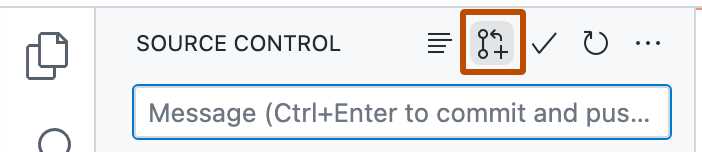
1. Después de confirmar los cambios en la copia local del repositorio, haga clic en el icono **Crear solicitud de incorporación de cambios** .
1. Verifica que el repositorio y la rama local desde la que estás haciendo la fusión y la rama y repositorio remotos hacia los que estés haciendo la fusión sean correctos. A continuación, asigne un título a la solicitud de incorporación de cambios y una descripción.
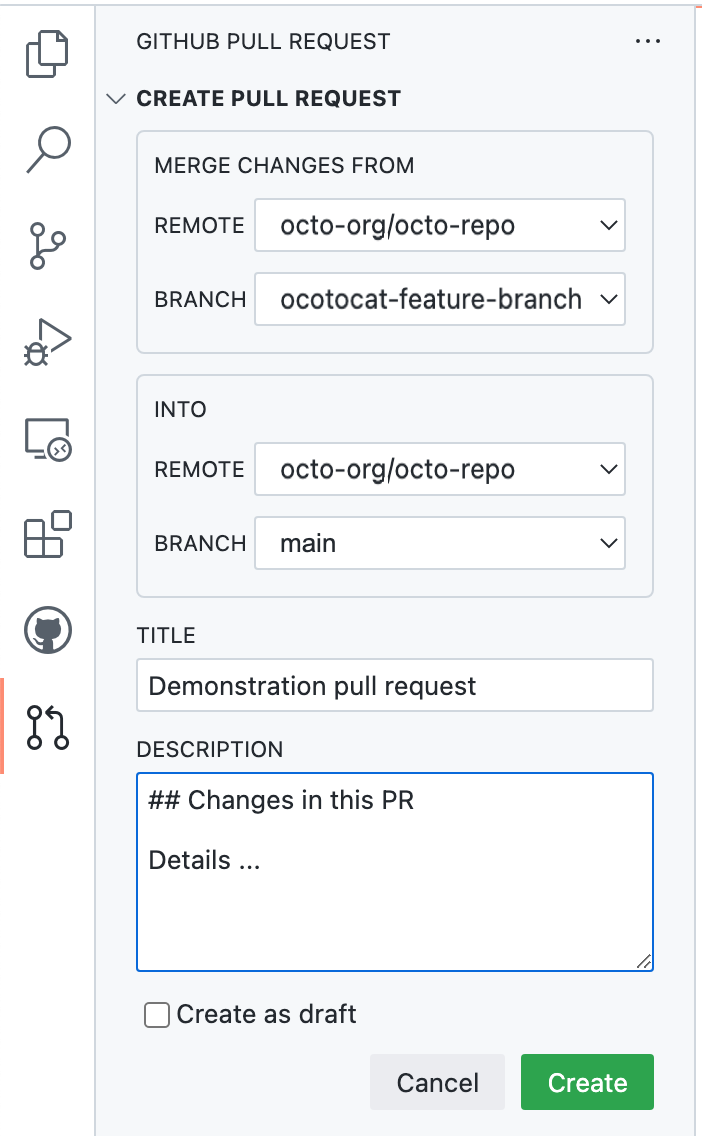
1. Haga clic en **Crear**.
Para obtener más información sobre cómo crear solicitudes de incorporación de cambios en GitHub Codespaces, vea [Uso de GitHub Codespaces para solicitudes de incorporación de cambios](/es/codespaces/developing-in-a-codespace/using-github-codespaces-for-pull-requests).
## Realización de cambios en los archivos de la solicitud de incorporación de cambios
Después de abrir tu pull request, puedes seguir modificando archivos añadiendo nuevos commits a tu rama.
## Lectura adicional
* [Creating a pull request from a fork](/es/pull-requests/how-tos/create-pull-requests/creating-a-pull-request-from-a-fork)
* [Mantener la solicitud de incorporación de cambios sincronizada con la rama base](/es/pull-requests/how-tos/create-pull-requests/keeping-your-pull-request-in-sync-with-the-base-branch)
* [Changing the base branch of a pull request](/es/pull-requests/how-tos/create-pull-requests/changing-the-base-branch-of-a-pull-request)
* [Crear un problema](/es/issues/tracking-your-work-with-issues/using-issues/creating-an-issue)
* [Asignación de problemas y solicitudes de incorporación de cambios a otros usuarios de GitHub](/es/issues/tracking-your-work-with-issues/using-issues/assigning-issues-and-pull-requests-to-other-github-users)
* [Escribir en GitHub](/es/get-started/writing-on-github)