# Editar archivos
Puedes editar archivos directamente en GitHub en cualquiera de tus repositorios usando el editor de archivos.
## Editar archivos en tu repositorio
> \[!TIP]
> Si un repositorio cuenta con alguna rama protegida, no podrás editar o cargar archivos en ésta utilizando GitHub. Puedes utilizar GitHub Desktop para mover tus cambios a una rama nueva y confirmarlos. Para más información, consulta [Acerca de las ramas protegidas](/es/enterprise-server@3.22/repositories/configuring-branches-and-merges-in-your-repository/managing-protected-branches/about-protected-branches) y [Confirmación y revisión de cambios en tu proyecto usando GitHub Desktop](/es/desktop/making-changes-in-a-branch/committing-and-reviewing-changes-to-your-project-in-github-desktop).
> \[!NOTE]
> El editor de archivos de GitHub usa [CodeMirror](https://codemirror.net/).
1. En tu repositorio, dirígete al archivo que deseas editar.
2. En la esquina superior derecha de la vista de archivos, haz clic en para abrir el editor de archivos.
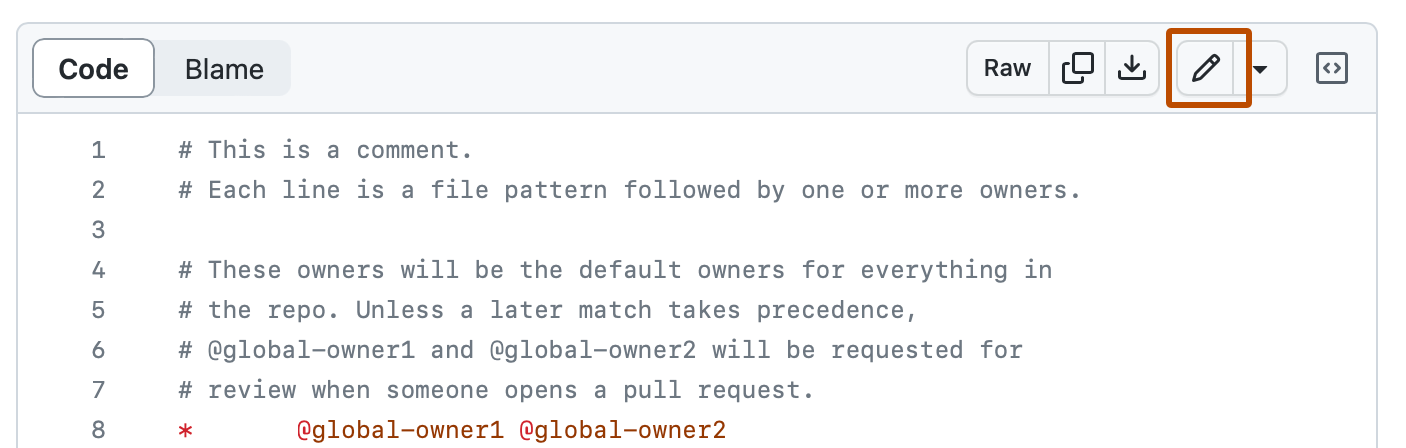
3. En el cuadro de texto, realiza los cambios necesarios en el archivo.
4. Encima del nuevo contenido, haz clic en **Vista previa**.
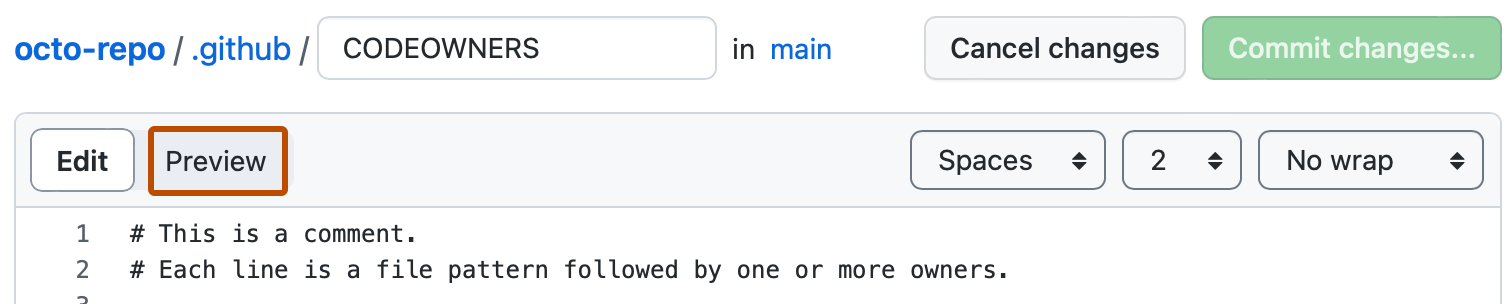
5. Haga clic en **Confirmar cambios**.
6. En el campo de "Mensaje de confirmación", escriba un mensaje de confirmación corto y significativo que describa la modificación que hizo en el archivo. Puedes atribuir el cambio a mas de un autor en el mensaje del mismo. Para más información, consulta [Creación de un commit con varios autores o en nombre de una organización](/es/enterprise-server@3.22/pull-requests/committing-changes-to-your-project/creating-and-editing-commits/creating-a-commit-with-multiple-authors).
7. Debajo de los campos para el mensaje de confirmación, decide si deseas agregar tu confirmación a la rama actual o a una rama nueva. Debajo de los campos del mensaje de confirmación, decide si deseas agregar tu confirmación a la rama actual o a una nueva rama. Si tu rama actual es la rama predeterminada, debes elegir crear una nueva rama para tu confirmación y después crear una solicitud de extracción. Para más información, consulta [Crear una solicitud de incorporación de cambios](/es/enterprise-server@3.22/pull-requests/collaborating-with-pull-requests/proposing-changes-to-your-work-with-pull-requests/creating-a-pull-request).
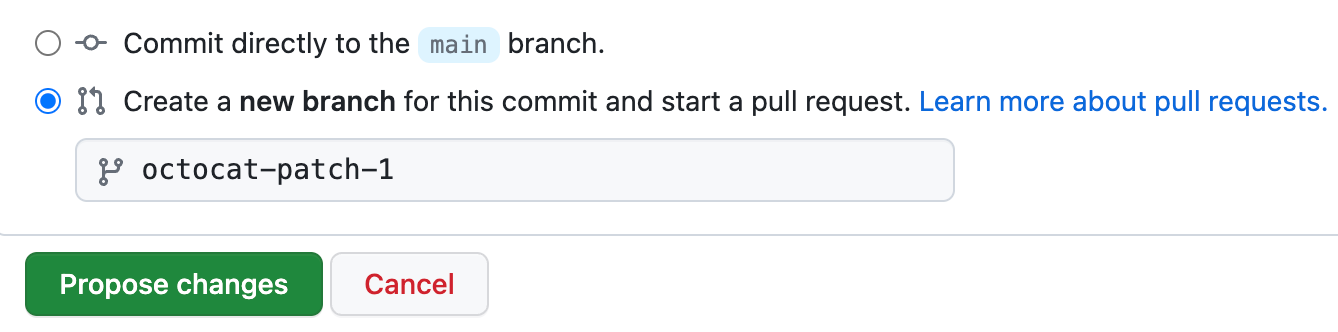
8. Haz clic en **Confirmar cambios** o **Proponer cambios**.
## Editar archivos en el repositorio de otro usuario
Al editar un archivo en el repositorio de otro usuario, [bifurcaremos el repositorio](/es/enterprise-server@3.22/pull-requests/collaborating-with-pull-requests/working-with-forks/fork-a-repo) y [abriremos una solicitud de incorporación de cambios](/es/enterprise-server@3.22/pull-requests/collaborating-with-pull-requests/proposing-changes-to-your-work-with-pull-requests/creating-a-pull-request) automáticamente.
1. En el repositorio de otro usuario, dirígete a la carpeta que contiene el archivo que deseas editar. Haz clic en el nombre del archivo que deseas editar.
2. En la parte superior del contenido del archivo, haz clic en . En la página que aparece, haz clic en **Fork this repository**.
3. En el cuadro de texto, realiza los cambios necesarios en el archivo.
4. Encima del nuevo contenido, haz clic en **Vista previa**.

5. Haga clic en **Confirmar cambios**.
6. En el campo de "Mensaje de confirmación", escriba un mensaje de confirmación corto y significativo que describa la modificación que hizo en el archivo. Puedes atribuir el cambio a mas de un autor en el mensaje del mismo. Para más información, consulta [Creación de un commit con varios autores o en nombre de una organización](/es/enterprise-server@3.22/pull-requests/committing-changes-to-your-project/creating-and-editing-commits/creating-a-commit-with-multiple-authors).
7. Haz clic en **Proponer cambios**.
8. Escribe un título y una descripción para tu solicitud de incorporación de cambios.
9. Haga clic en **Create pull request** (Crear solicitud de incorporación de cambios).