# Selección de un commit en GitHub Desktop
Puedes usar GitHub Desktop para seleccionar una confirmación específica en una rama y copiar la confirmación en otra rama.
## Acerca de Git cherry-pick
Puedes elegir minuciosamente una confirmación en una rama para crear una copia de la confirmación con los mismos cambios en otra rama. Si cometes cambios en la rama incorrecta o deseas aplicar los mismos cambios en otra rama, puedes usar cherry-pick para aplicar el commit en otra rama. También puedes utilizar la selección minuciosa para aplicar cambios específicos antes de que estés listo para crear o fusionar la solicitud de cambios,. Por ejemplo, si confirmas una corrección de error en una rama de característica, puedes seleccionar minuciosamente la confirmación con el arreglo del error en otras ramas de tu proyecto.
También puedes usar la selección minuciosa para colaborar con un equipo. Algunos proyectos incorporan colaboraciones mediante selección de commits. Para más información, vea [Git distribuido: mantenimiento de un proyecto](https://git-scm.com/book/en/v2/Distributed-Git-Maintaining-a-Project#_rebase_cherry_pick) en la documentación de Git.
## Seleccionar un commit específico
1. En GitHub Desktop, haz clic en **Current branch**.

2. En la lista de ramas, haz clic en aquella que tiene la confirmación que quieres seleccionar minuciosamente.
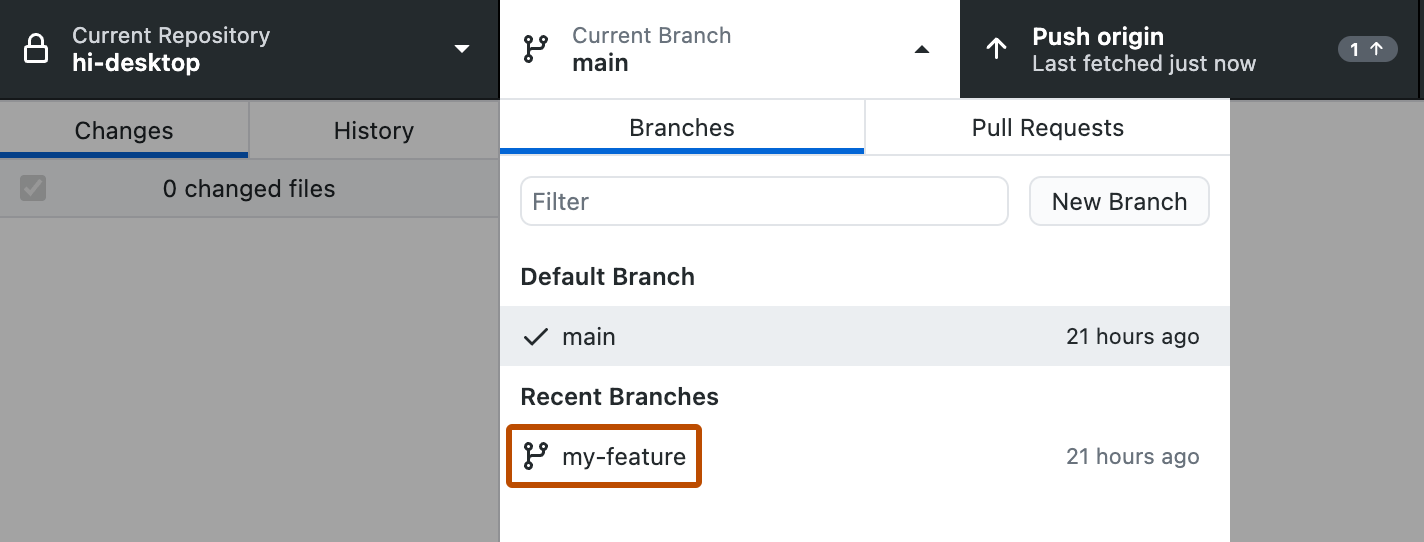
3. En la barra lateral de la izquierda, haz clic en **Historial**.

4. Seleccione la confirmación que desea seleccionar de manera exclusiva.
Puede seleccionar una confirmación o seleccionar varias confirmaciones si presiona Comando o Mayús.
Puede seleccionar una confirmación o seleccionar varias confirmaciones si presiona Ctrl o Mayús.
5. Haga clic con el botón derecho en la confirmación seleccionada y haga clic en **Extraer commit**, luego seleccione la rama a la que desea copiar la confirmación. También puedes arrastrar la confirmación que quieras seleccionar de forma exclusiva desde la pestaña "Historial" al menú desplegable ** Rama actual** y colócala sobre la rama en la que quieras copiarla.

6. La rama actual cambia a la rama en la que ha seleccionado la confirmación. Ahora puede insertar la confirmación seleccionada en el repositorio remoto.
## Información adicional
* [git-cherry-pick](https://git-scm.com/docs/git-cherry-pick) en la documentación de Git
* [Opciones para administrar confirmaciones en GitHub Desktop](/es/desktop/managing-commits/options-for-managing-commits-in-github-desktop)