# Inicio rápido para Acciones de GitHub
Pruebe las características principales de en cuestión de GitHub Actions minutos.
> \[!NOTE]
> Actualmente los ejecutores hospedados por GitHub Enterprise Server no se admiten en GitHub.
## Introducción
GitHub Actions es una plataforma de integración y despliegue continuos (IC/DC) que te permite automatizar tu mapa de compilación, pruebas y despliegue. Puede crear flujos de trabajo que ejecuten pruebas cada vez que inserte un cambio en el repositorio o que implementen solicitudes de incorporación de cambios combinadas en producción.
En esta guía de inicio rápido se muestra cómo usar la interfaz de usuario de GitHub para agregar un flujo de trabajo que muestre algunas de las características esenciales de GitHub Actions.
Para empezar a trabajar con flujos de trabajo preconfigurados, examine la lista de plantillas del repositorio [actions/starter-workflows](https://github.com/actions/starter-workflows). Para más información, consulta [Uso de plantillas de flujo de trabajo](/es/enterprise-server@3.22/actions/how-tos/write-workflows/use-workflow-templates).
Para obtener información general sobre los flujos de GitHub Actions trabajo, consulte [Flujos de trabajo](/es/enterprise-server@3.22/actions/concepts/workflows-and-actions/workflows). Si desea obtener información sobre los distintos componentes que componen GitHub Actions, consulte [Descripción de Acciones de GitHub](/es/enterprise-server@3.22/actions/get-started/understand-github-actions).
## Uso de plantillas de flujo de trabajo
GitHub proporciona plantillas de flujo de trabajo preconfiguradas que puedes usar tal cual o bien personalizar para crear un flujo de trabajo propio. GitHub analiza el código y muestra plantillas de flujo de trabajo que podrían ser útiles para el repositorio. Por ejemplo, si tu repositorio contiene un código Node.js, verás sugerencias para los proyectos de Node.js.
Estas plantillas de flujo de trabajo están diseñadas para ayudarle a ponerse en marcha rápidamente, y ofrecen una variedad de configuraciones como las siguientes:
* CI: [flujos de trabajo de integración continua](https://github.com/actions/starter-workflows/tree/main/ci)
* Implementaciones: [flujos de trabajo de implementación](https://github.com/actions/starter-workflows/tree/main/deployments)
* Automatización: [flujos de trabajo de Automatización](https://github.com/actions/starter-workflows/tree/main/automation)
* Examen de código: [flujos de trabajo de examen de código](https://github.com/actions/starter-workflows/tree/main/code-scanning)
* Páginas: [flujos de trabajo de páginas](https://github.com/actions/starter-workflows/tree/main/pages)
Puede utilizar plantillas de flujo de trabajo como punto de partida para crear el flujo de trabajo personalizado, o bien utilizarlas tal cual. Puede examinar la lista completa de plantillas de flujo de trabajo en el repositorio [actions/starter-workflows](https://github.com/actions/starter-workflows).
## Requisitos previos
En esta guía se da por supuesto que:
* Tiene al menos conocimientos básicos sobre cómo usar GitHub. Si no es así, te resultará útil leer algunos de los artículos de la documentación de repositorios y solicitudes de incorporación de cambios primero. Por ejemplo, consulta [Inicio rápido para repositorios](/es/enterprise-server@3.22/repositories/creating-and-managing-repositories/quickstart-for-repositories), [Ramas](/es/enterprise-server@3.22/pull-requests/collaborating-with-pull-requests/proposing-changes-to-your-work-with-pull-requests/about-branches), y [Solicitudes de incorporación de cambios](/es/enterprise-server@3.22/pull-requests/collaborating-with-pull-requests/proposing-changes-to-your-work-with-pull-requests/about-pull-requests).
* Tiene un repositorio en el GitHub que puede agregar archivos.
* Tiene acceso a GitHub Actions.
> \[!NOTE] Si la ** pestaña Acciones** no se muestra bajo el nombre del repositorio en GitHub, puede deberse a que Acciones está deshabilitada para el repositorio. Para más información, consulta [Administración de la configuración de Acciones de GitHub para un repositorio](/es/enterprise-server@3.22/repositories/managing-your-repositorys-settings-and-features/enabling-features-for-your-repository/managing-github-actions-settings-for-a-repository).
## Crear tu primer flujo de trabajo
1. En el repositorio de , GitHubcree un archivo de flujo de trabajo llamado `github-actions-demo.yml` en el `.github/workflows` directorio . Para ello, siga estos pasos:
* Si el `.github/workflows` directorio ya existe, vaya a ese directorio en , haga clic en GitHub**Agregar archivo** y, a continuación, haga clic en **Crear nuevo archivo** y asigne al archivo `github-actions-demo.yml`el nombre .
* Si el repositorio no tiene un `.github/workflows` directorio, vaya a la página principal del repositorio en GitHub, haga clic en **Agregar archivo** y, a continuación, haga clic en **Crear nuevo archivo** y asigne un nombre al archivo `.github/workflows/github-actions-demo.yml`. Esto crea los directorios `.github` y `workflows` y el archivo `github-actions-demo.yml` en un solo paso.
> \[!NOTE]
> Para GitHub detectar los GitHub Actions flujos de trabajo del repositorio, debe guardar los archivos de flujo de trabajo en un directorio denominado `.github/workflows`.
>
> Puedes asignar al archivo de flujo de trabajo cualquier nombre que desees, pero debes usar `.yml` o `.yaml` como extensión de nombre de archivo. YAML es un lenguaje de marcado que se usa normalmente para los archivos de configuración.
2. Copia el siguiente contenido de YAML en el archivo `github-actions-demo.yml`:
```yaml copy
name: GitHub Actions Demo
run-name: ${{ github.actor }} is testing out GitHub Actions 🚀
on: [push]
jobs:
Explore-GitHub-Actions:
runs-on: ubuntu-latest
steps:
- run: echo "🎉 The job was automatically triggered by a ${{ github.event_name }} event."
- run: echo "🐧 This job is now running on a ${{ runner.os }} server hosted by GitHub!"
- run: echo "🔎 The name of your branch is ${{ github.ref }} and your repository is ${{ github.repository }}."
- name: Check out repository code
uses: actions/checkout@v6
- run: echo "💡 The ${{ github.repository }} repository has been cloned to the runner."
- run: echo "🖥️ The workflow is now ready to test your code on the runner."
- name: List files in the repository
run: |
ls ${{ github.workspace }}
- run: echo "🍏 This job's status is ${{ job.status }}."
```
En esta fase no es necesario comprender los detalles de este flujo de trabajo. Por ahora, puedes copiar y pegar el contenido en el archivo. Después de completar esta guía de inicio rápido, puede obtener información sobre la sintaxis de los archivos de flujo de trabajo en [Flujos de trabajo](/es/enterprise-server@3.22/actions/concepts/workflows-and-actions/workflows) y para obtener una explicación de GitHub Actions los contextos, como `${{ github.actor }}` y `${{ github.event_name }}`, consulte [Contextos de referencia](/es/enterprise-server@3.22/actions/reference/workflows-and-actions/contexts).
3. Haga clic en **Commit changes** (Confirmar cambios).
4. En el cuadro de diálogo «Proponer cambios», selecciona la opción para confirmar en la rama predeterminada o la opción para crear una nueva rama e iniciar una solicitud de incorporación de cambios. Luego, haz clic en **Confirmar cambios** o **Proponer cambios**.

Al confirmar el archivo de flujo de trabajo en una rama de su repositorio, se desencadena el evento `push` y se ejecuta su flujo de trabajo.
Si decides iniciar una solicitud de incorporación de cambios, puedes continuar y crear la solicitud de incorporación de cambios, pero esto no es necesario para los fines de este inicio rápido, porque la confirmación todavía se ha realizado en una rama y desencadenará el nuevo flujo de trabajo.
## Ver los resultados de tu flujo de trabajo
1. En GitHub, navegue hasta la página principal del repositorio.
2. En el nombre del repositorio, haz clic en ** Actions**.

3. En la barra lateral izquierda, haga clic en el flujo de trabajo que desea mostrar, en este ejemplo "Acciones de GitHub Demostración".

4. En la lista de ejecuciones de flujo de trabajo, haga clic en el nombre de la ejecución que desea ver, en este ejemplo "USERNAME está probando Acciones de GitHub".
5. En la barra lateral izquierda de la página de ejecución del flujo de trabajo, en **Jobs**, haga clic en el trabajo **Explore-GitHub-Actions**.

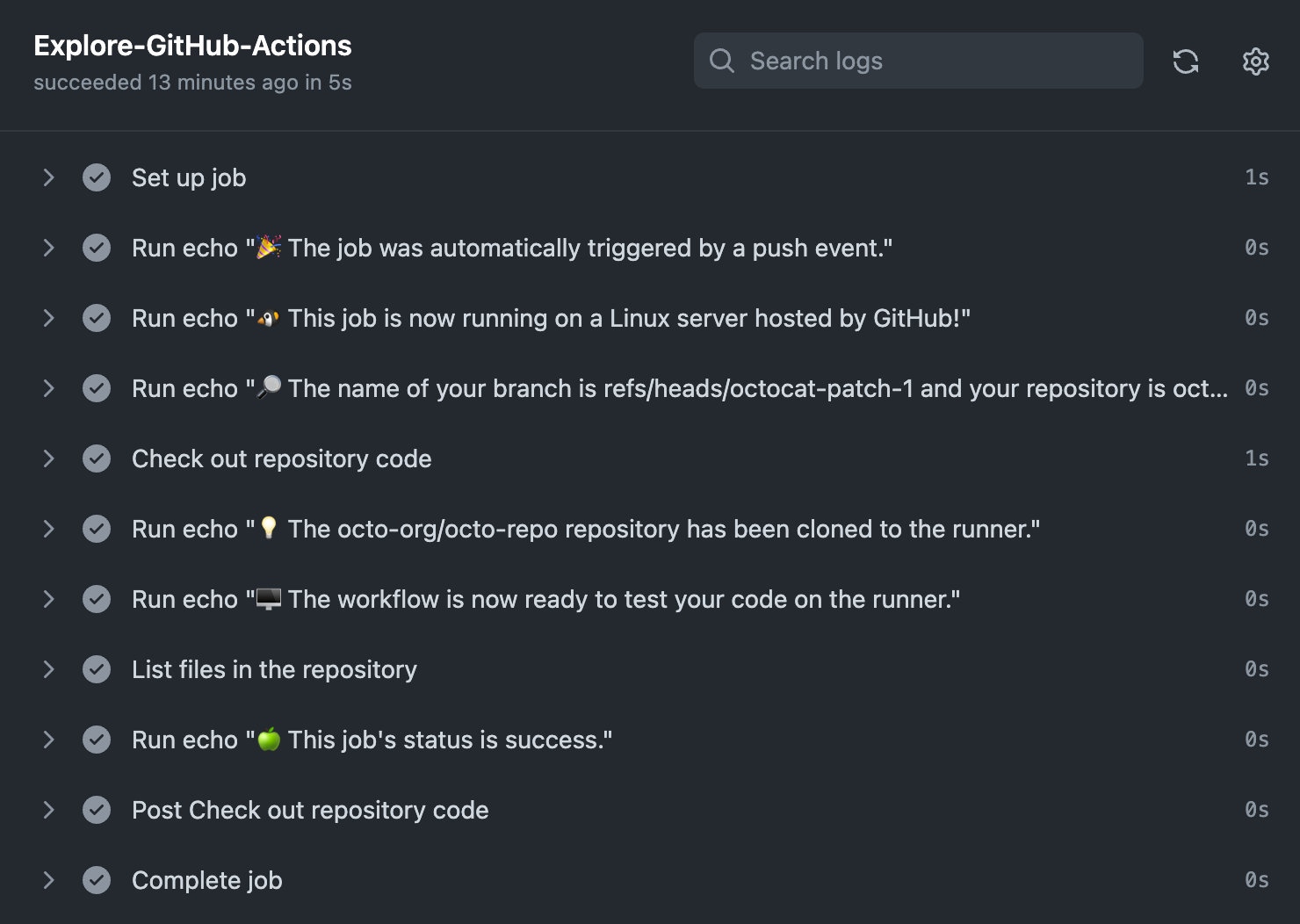
6. La bitácora muestra cómo se procesó cada uno de los pasos. Expande cualquiera de los pasos para ver sus detalles.
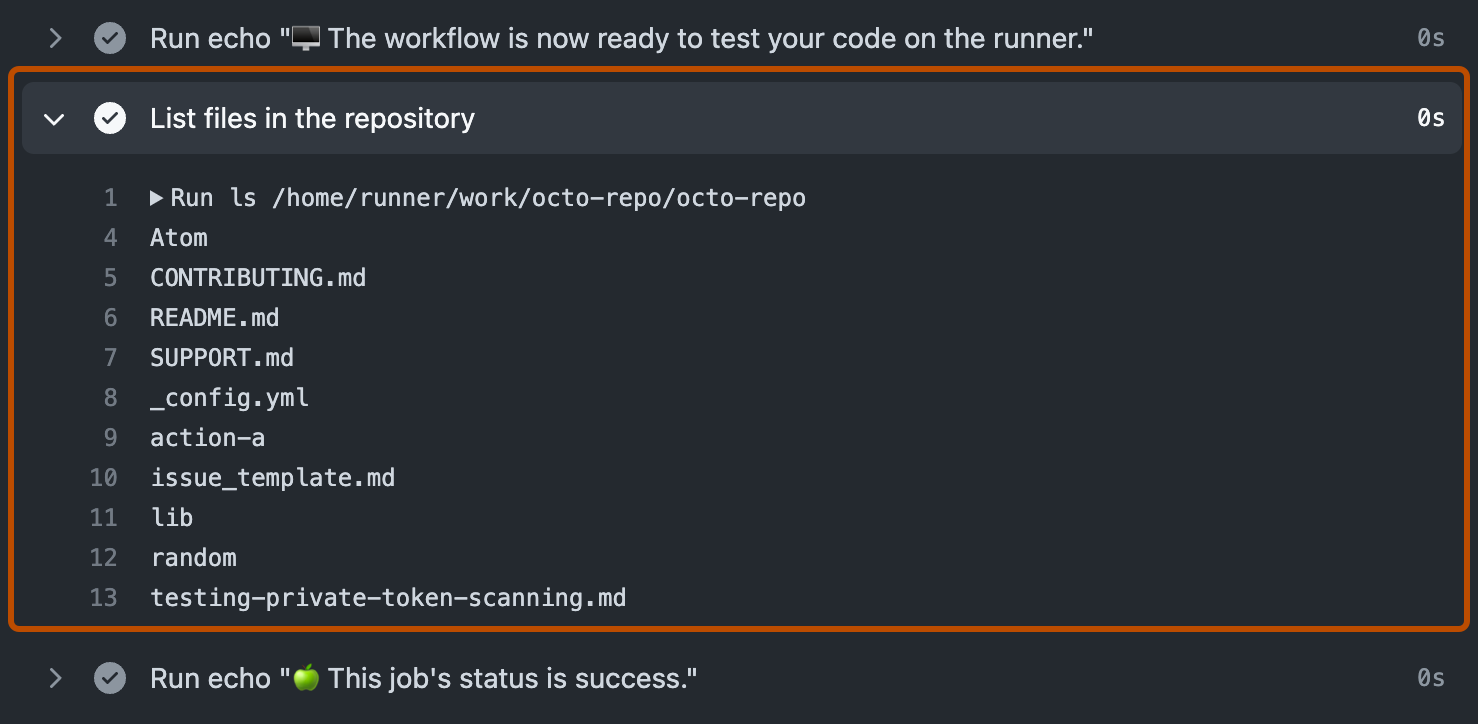
Por ejemplo, puedes ver la lista de archivos en tu repositorio:
El flujo de trabajo de ejemplo que acaba de agregar se desencadena cada vez que el código se inserta en la rama y muestra cómo GitHub Actions puede trabajar con el contenido del repositorio. Para ver un tutorial detallado, consulta [Descripción de Acciones de GitHub](/es/enterprise-server@3.22/actions/get-started/understand-github-actions).
## Pasos siguientes
GitHub Actions puede ayudarle a automatizar casi todos los aspectos de los procesos de desarrollo de aplicaciones. ¿Ya está listo para comenzar? Estos son algunos recursos útiles para realizar los pasos siguientes con GitHub Actions:
* Para crear un GitHub Actions flujo de trabajo, consulte [Uso de plantillas de flujo de trabajo](/es/enterprise-server@3.22/actions/how-tos/write-workflows/use-workflow-templates).
* Para obtener flujos de trabajo de integración continua (CI), vea [Construir y probar tu código](/es/enterprise-server@3.22/actions/tutorials/build-and-test-code).
* Para compilar y publicar paquetes, consulte [Publicación de paquetes](/es/enterprise-server@3.22/actions/tutorials/publish-packages).
* Para implementar proyectos, consulte [Implementación en plataformas de terceros](/es/enterprise-server@3.22/actions/how-tos/deploy/deploy-to-third-party-platforms).
* Para automatizar tareas y procesos en GitHub, consulte [Administración del trabajo con Acciones de GitHub](/es/enterprise-server@3.22/actions/tutorials/manage-your-work).
* Para ver ejemplos que muestran características más complejas de GitHub Actions, vea [Elegir qué hace tu flujo de trabajo](/es/enterprise-server@3.22/actions/how-tos/write-workflows/choose-what-workflows-do). En estos ejemplos detallados se explica cómo probar el código en un ejecutor, acceder a la GitHub CLI y usar características avanzadas, como la simultaneidad y las matrices de prueba.