# Hola mundo
Sigue este ejercicio «Hola mundo» para aprender el flujo de trabajo de las solicitudes de extracción de GitHub.
## Introducción
Este tutorial te enseña GitHub conceptos básicos como repositorios, ramas, commits y pull requests. Creará su propio repositorio de Hola mundo y aprenderá GitHubel flujo de trabajo de solicitud de incorporación de cambios, una manera popular de crear y revisar código.
En esta guía de inicio rápido:
* Crea y usa un repositorio.
* Inicia y administra una rama nueva.
* Realice cambios en un archivo y envíelos a GitHub como commits.
* Abre y fusiona un pull request.
### Prerequisites
* Debe disponer de una cuenta GitHub.
* No es necesario saber cómo codificar, usar la línea de comandos ni instalar Git (el software de control de versiones basado GitHub en).
## Paso 1: Creación de un repositorio
Lo primero será crear un repositorio. Puedes considerar un repositorio como una carpeta que contiene elementos relacionados, como archivos, imágenes, vídeos o incluso otras carpetas. Normalmente, un repositorio agrupa los elementos que pertenecen al mismo "proyecto" o aquello en lo que trabajes.
A menudo, los repositorios incluyen un archivo LÉAME con información sobre el proyecto. Los archivos LÉAME están escritos en Markdown, que es un lenguaje fácil de leer y fácil de escribir para aplicar formato al texto sin formato. Puede obtener más información sobre los archivos Markdown y LÉAME en [Sintaxis básica de redacción y formato](/es/enterprise-server@3.18/get-started/writing-on-github/getting-started-with-writing-and-formatting-on-github/basic-writing-and-formatting-syntax) y [Administrar el README de tu perfil](/es/enterprise-server@3.18/account-and-profile/how-tos/profile-customization/managing-your-profile-readme).
GitHub permite agregar un archivo README al mismo tiempo que crea un repositorio nuevo.
GitHub también ofrece otras opciones comunes, como un archivo de licencia, pero no tiene que seleccionar ninguna de ellas ahora.
El repositorio `hello-world` puede ser un lugar donde almacene ideas, recursos o incluso comparta y debata cosas con otros usuarios.
1. En la esquina superior derecha de cualquier página, selecciona y luego haz clic en **Nuevo repositorio**.

2. En el cuadro "Nombre del repositorio", escriba `hello-world`.
3. En el cuadro "Descripción", escriba una breve descripción. Por ejemplo, escriba "Este repositorio es para practicar el GitHub flujo".
4. Seleccione si el repositorio será **Público** o **Privado**.
5. Seleccione **Agregar un archivo LÉAME**.
6. Haga clic en **Create repository** (Crear repositorio).
## Paso 2: Creación de una rama
La ramificación te permite tener versiones diferentes de un repositorio en una ocasión.
De manera predeterminada, el repositorio tiene una rama llamada `main` que se considera la rama definitiva. Puede crear ramas adicionales fuera de `main` en el repositorio.
La ramificación es útil cuando quieres agregar características nuevas a un proyecto sin cambiar la fuente de código principal. El trabajo que se hace en las diferentes ramas no se mostrará en la rama principal sino hasta que la fusiones, lo cual veremos más adelante en esta guía. Puede utilizar ramas para experimentar y realizar ediciones antes de confirmarlas en `main`.
Al crear una rama a partir de la rama `main`, se realiza una copia, o instantánea, de `main` como estaba en ese momento en el tiempo. Si alguien más ha realizado cambios en la rama `main` mientras trabajabas en la rama, podrías incorporar esas actualizaciones.
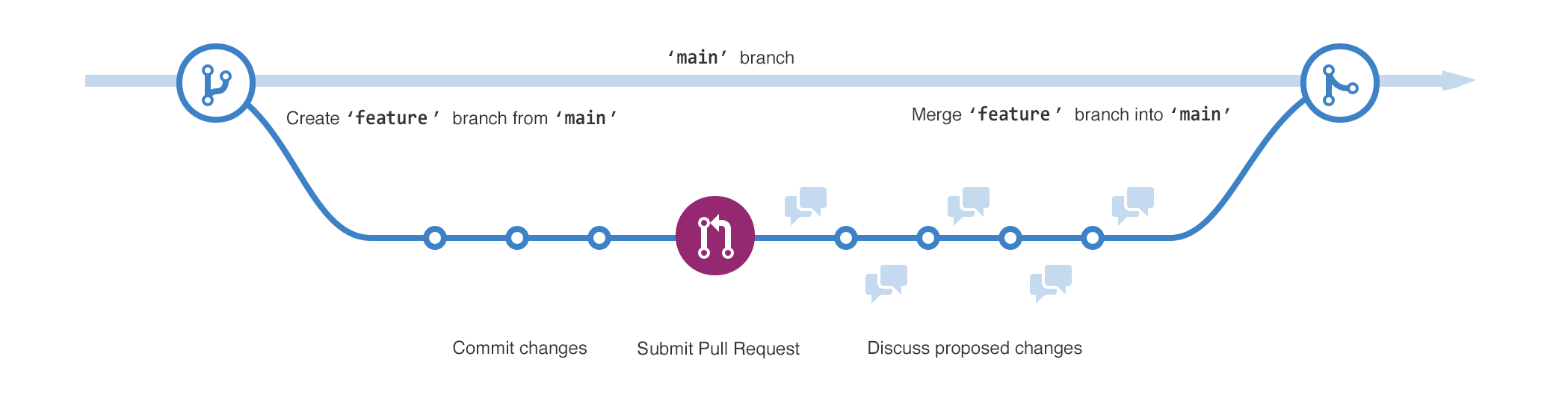
En este diagrama se muestra:
* La rama `main`
* Una nueva rama denominada `feature`
* El recorrido que `feature` pasa por las etapas de "Confirmar cambios", "Enviar solicitud de incorporación de cambios" y "Analizar los cambios propuestos" antes de que se combinen en `main`.
### Cómo crear una rama
1. Haga clic en la pestaña **Código** del repositorio `hello-world`.
2. Encima de la lista de archivos, haga clic en el menú desplegable que indica **main**.

3. Escriba un nombre de rama, `readme-edits`, en el cuadro de texto.
4. Haga clic en **Crear rama: readme-edits desde principal**.

Ahora tiene dos ramas, `main` y `readme-edits`. Ahora mismo, se ven idénticas. A continuación, agregarás cambios a la rama `readme-edits` nueva.
## Paso 3: Realización y confirmación de cambios
Cuando creaste una nueva rama en el paso anterior, GitHub te llevó a la página del código de tu nueva rama `readme-edits`, que es una copia de `main`.
Puedes hacer y guardar cambios a los archivos de tu repositorio. En GitHub, los cambios guardados se denominan confirmaciones. Cada confirmación tiene un mensaje de confirmación asociado, el cual es una descripción que explica por qué se realizó algún cambio en particular. Los mensajes de confirmación capturan la historia de tus cambios para que otros contribuyentes puedan entender lo que hiciste y por qué.
1. En la rama `readme-edits` que has creado, haz clic en el archivo `README.md`.
2. Para editar el archivo, haga clic en .
3. En el editor, escribe un poco sobre ti.
4. Haga clic en **Commit changes** (Confirmar cambios).
5. En el cuadro "Confirmar cambios", escribe un mensaje de confirmación que describa los cambios.
6. Haga clic en **Commit changes** (Confirmar cambios).
Estos cambios solo se realizarán en el archivo LÉAME de la rama `readme-edits`, por lo que ahora contiene contenido diferente al de `main`.
## Paso 4: Apertura de una solicitud de cambios
Ahora que tiene cambios en una rama derivada de `main`, puede abrir una solicitud de incorporación de cambios.
Las pull requests son el corazón de la colaboración en GitHub. Cuando abres una solicitud de cambios, estás proponiendo tus cambios y solicitando que alguien revise e integre tu contribución y la fusione en su rama. Las solicitudes de extracción muestran diferencias (diffs) del contenido de ambas ramas. Los cambios, adiciones y sustracciones se muestran en varios colores.
Tan pronto hagas una confirmación, puedes abrir una solicitud de cambios y comenzar un debate, incluso antes de que se termine el código.
En este paso, abrirás un pull request en tu propio repositorio y luego lo combinarás tú mismo. Es una excelente manera de practicar el GitHub flujo antes de trabajar en proyectos más grandes.
1. Haga clic en la pestaña **Solicitudes de incorporación de cambios** de su repositorio `hello-world`.
2. Haz clic en **Nueva solicitud de incorporación de cambios**.
3. En el cuadro **Comparaciones de ejemplo**, seleccione la rama que ha creado, `readme-edits`, para compararla con `main` (la original).
4. Mira tus cambios en los diffs en la página de Comparar, asegúrate de que son lo que deseas enviar.

5. Haga clic en **Crear solicitud de incorporación de cambios**.
6. Dale un título a tu solicitud de cambios y escribe una descripción breve de estos. Puedes incluir emojis y arrastrar y soltar imágenes y gifs.
7. Haga clic en **Crear solicitud de incorporación de cambios**.
### Revisión de una solicitud de incorporación de cambios
Cuando empieces a colaborar con otros usuarios, es la hora a la que les pedirías su revisión. Esto permite a tus colaboradores comentar o proponer cambios en el pull request antes de aplicar los cambios en la rama `main`.
En este tutorial no se tratará la revisión de las solicitudes de cambios, pero si te interesa obtener más información, consulta [Revisiones de solicitudes de extracción](/es/enterprise-server@3.18/pull-requests/collaborating-with-pull-requests/reviewing-changes-in-pull-requests/about-pull-request-reviews). Como alternativa, pruebe el [GitHub Skills](https://skills.github.com/) curso "Revisión de solicitudes de incorporación de cambios".
## Paso 5: Fusionar tu solicitud de extracción
En este paso final, combinará la rama `readme-edits` en la rama `main`. Después de fusionar su pull request, los cambios en la rama `readme-edits` se incorporarán a `main`.
En ocasiones, un pull request puede introducir modificaciones en el código que entren en conflicto con el código existente en `main`. Si hay conflictos, GitHub le avisará sobre el código en conflicto y evitará la combinación hasta que se resuelvan los conflictos. Puedes hacer un commit que resuelva los conflictos o utilizar comentarios en el pull request para debatir estos conflictos con los miembros del equipo.
En este recorrido, no deberías de tener conflictos, así que estás listo para fusionar tu rama en la principal.
1. En la parte inferior de la solicitud de incorporación de cambios, haz clic en **Combinar solicitud de incorporación de cambios** para combinar los cambios en `main`.
2. Haga clic en **Confirm merge** (Confirmar combinación). Recibirás un mensaje indicando que la solicitud se fusionó con éxito y luego se cerró.
3. Haga clic en **Eliminar rama**. Ahora que el pull request se ha combinado y los cambios están en `main`, puede eliminar de forma segura la rama `readme-edits`. Si quieres hacer más cambios a tu proyecto, siempre puedes crear una rama nueva y repetir este proceso.
4. Haz clic de nuevo en la pestaña **Código** del repositorio `hello-world` para ver los cambios publicados en `main`.
## Conclusion
Al completar este tutorial, has aprendido a crear un proyecto y a hacer una pull request en GitHub.
Como parte de eso, hemos aprendido a:
* Crea un repositorio.
* Inicia y administra una rama nueva.
* Cambie un archivo y confirme esos cambios en GitHub.
* Abre y fusiona un pull request.
## Pasos siguientes
* Echa un vistazo a tu GitHub perfil y verás tu trabajo reflejado en tu gráfico de contribuciones.
* Si desea practicar las aptitudes que ha aprendido en este tutorial de nuevo, pruebe el [GitHub Skills](https://skills.github.com/) curso "Introducción a GitHub".
* Personalice el perfil y obtenga información sobre la sintaxis básica de Markdown para escribir en GitHub, consulte [Personaliza tu perfil](/es/enterprise-server@3.18/account-and-profile/tutorials/personalize-your-profile).
## Lectura adicional
* [flujo de trabajo de GitHub](/es/enterprise-server@3.18/get-started/using-github/github-flow)