# Hallo Welt
Folgen Sie dieser Hallo Welt Übung, um den Pull-Anforderungsworkflow kennenzulernenGitHub.
## Einführung
In diesem Lernprogramm lernen Sie GitHub wichtige Komponenten wie Repositorys, Verzweigungen, Commits und Pullanforderungen an. Sie erstellen Ihr eigenes Hallo Welt Repository und lernen GitHubden Pull-Anforderungsworkflow kennen, eine beliebte Möglichkeit zum Erstellen und Überprüfen von Code.
In diesem Schnellstart-Leitfaden werden Sie:
* Erstellen und Verwenden eines Repositorys.
* Das Beginnen und Verwalten einer neuen Zweigstelle.
* Nehmen Sie Änderungen an einer Datei vor, und übertragen Sie sie als GitHub Commit.
* Öffnen und Zusammenführen einer Pull-Anfrage.
### Voraussetzungen
* Sie müssen über ein GitHub Konto verfügen.
* Sie müssen nicht wissen, wie Sie coden, die Befehlszeile verwenden oder Git installieren (die Software zur Versionssteuerung, auf GitHub der basiert).
## Schritt 1: Erstellen eines Repositorys
Als Erstes erstellen wir ein Repository. Sie können sich ein Repository als Ordner vorstellen, der verwandte Elemente enthält, z. B. Dateien, Bilder, Videos oder sogar andere Ordner. Ein Repository gruppiert in der Regel Elemente, die zum gleichen „Projekt“ gehören oder an dem Sie gerade arbeiten.
Häufig enthalten Repositorys eine README-Datei. Dabei handelt es sich um eine Datei mit Informationen zu deinem Projekt. Infodateien sind in Markdown geschrieben, einer leicht lesbaren und einfach zu schreibenden Sprache zur Formatierung von einfachem Text. Weitere Informationen zu Markdown- und README-Dateien finden Sie in [Grundlegende Schreib- und Formatierungssyntax](/de/enterprise-server@3.22/get-started/writing-on-github/getting-started-with-writing-and-formatting-on-github/basic-writing-and-formatting-syntax) und [Profil-README verwalten](/de/enterprise-server@3.22/account-and-profile/how-tos/profile-customization/managing-your-profile-readme).
GitHub Sie können eine README-Datei gleichzeitig hinzufügen, um Ihr neues Repository zu erstellen.
GitHub bietet auch andere allgemeine Optionen wie eine Lizenzdatei, aber Sie müssen sie jetzt nicht auswählen.
In deinem `hello-world`-Repository kannst du Ideen und Ressourcen speichern, für andere freigeben und sich mit anderen austauschen.
1. Wähle in der rechten oberen Ecke einer beliebigen Seite , und klicke dann auf **Neues Repository**.

2. Gib `hello-world` in das Feld „Repositoryname“ ein.
3. Gib im Feld „Beschreibung“ eine kurze Beschreibung ein. Geben Sie z. B. "Dieses Repository dient zum Üben des Flusses" ein GitHub .
4. Wähle die Option **Öffentlich** oder **Privat** für dein Repository aus.
5. Wähle **README-Datei hinzufügen** aus.
6. Klicke auf **Repository erstellen**.
## Schritt 2: Erstellen eines Zweigs
Mithilfe von Branching kannst du verschiedene Versionen eines Repositorys gleichzeitig verwalten.
Standardmäßig verfügt dein Repository über einen Branch mit dem Namen `main`, der als maßgeblicher Branch betrachtet wird. Basierend auf `main` kannst du zusätzliche Branches in deinem Repository erstellen.
Verzweigungen sind hilfreich, wenn Sie einem Projekt neue Funktionen hinzufügen möchten, ohne den Hauptcode zu ändern. Die an den anderen Branches vorgenommenen Änderungen werden erst in den Mainbranch aufgenommen, wenn du diese mergst. Dieses Thema wird später in diesem Leitfaden behandelt. Du kannst Branches verwendest, um Experimente und Änderungen vorzunehmen, bevor du diese an `main` committest.
Wenn du einen Branch aus `main` erstellst, handelt es sich um eine Kopie bzw. Momentaufnahme von `main` zum jeweiligen Zeitpunkt. Wenn eine andere Person Änderungen an `main` vornimmt, während du an deinem Branch arbeitest, kannst du diese Updates abholen.
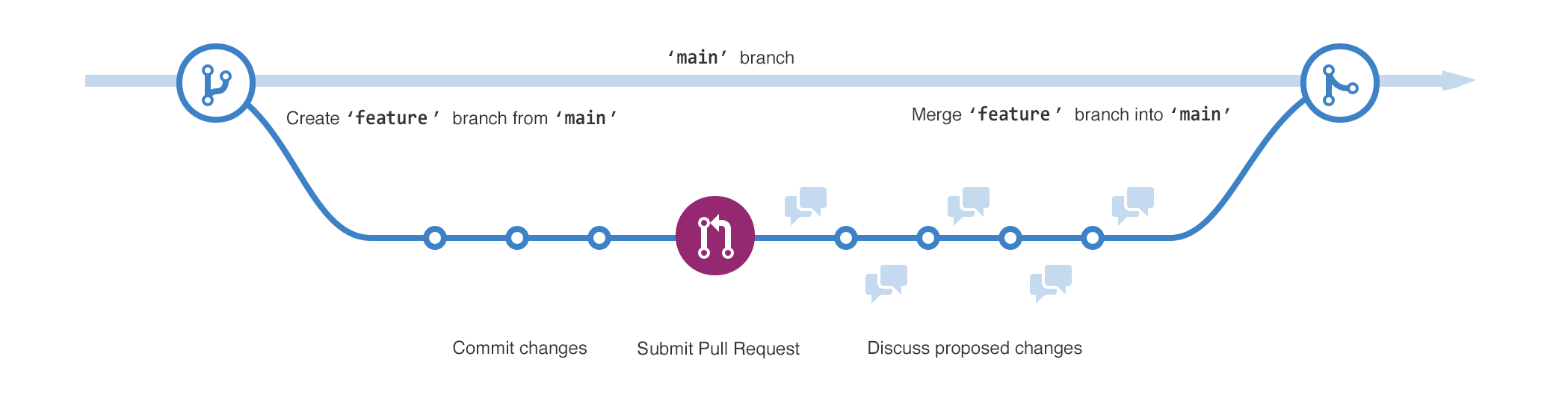
Dieses Diagramm zeigt:
* Der Zweig `main`
* Ein neuer Zweig namens `feature`
* Der Prozess, den `feature` durchläuft, um die Phasen „Änderungen übernehmen“, „Pull-Anfrage einreichen“ und „Vorgeschlagene Änderungen diskutieren“ zu durchlaufen, bevor er in `main` zusammengeführt wird
### Einen Zweig erstellen
1. Klicke auf die Registerkarte **Code** deines `hello-world`-Repositorys.
2. Klicke oberhalb der Dateiliste auf das Dropdownmenü **main**.

3. Gib den Branchnamen `readme-edits` in das Textfeld ein.
4. Klicke auf **Branch erstellen: readme-edits aus main**.

Jetzt hast du die beiden Branches `main` und `readme-edits`. Derzeit sehen sie genau gleich aus. Nehmen Sie nun Änderungen am neuen `readme-edits`-Branch vor.
## Schritt 3: Änderungen vornehmen und bestätigen
Wenn Sie im vorherigen Schritt eine neue Verzweigung erstellt haben, GitHub gelangen Sie zur Codeseite für Ihre neue `readme-edits` Verzweigung, die eine Kopie von `main`.
Du kannst Änderungen an den Dateien im Repository vornehmen und speichern. Bei GitHub, gespeicherte Änderungen werden als Commits bezeichnet. Jeder Commit hat eine zugehörige Commitnachricht, die als Erklärung dient, warum eine bestimmte Änderung vorgenommen wurde. Commitnachrichten erfassen den Verlauf deiner Änderungen, damit andere Mitwirkende nachvollziehen können, was du getan hast und warum.
1. Klicken Sie unter dem erstellten `readme-edits`-Branch auf die Datei `README.md`.
2. Zum Bearbeiten der Datei klicken Sie auf .
3. Gib im Editor eine kurze Information zu deiner Person an.
4. Klicke auf **Änderungen übernehmen**.
5. Geben Sie im Feld „Änderungen übernehmen“ eine Nachricht ein, die Ihre Änderungen beschreibt.
6. Klicke auf **Änderungen übernehmen**.
Diese Änderungen werden nur an der README-Datei in deinem `readme-edits`-Branch vorgenommen, sodass dieser nun einen anderen Inhalt als `main` hat.
## Schritt 4: Öffnen eines Pull Requests
Nachdem du nun Änderungen in einem aus `main` erstellten Branch vorgenommen hast, kannst du einen Pull Request öffnen.
Pull-Anforderungen sind das Herzstück der Zusammenarbeit bei GitHub. Wenn du einen Pull Request öffnest, schlägst du Änderungen vor und bittest um eine Überprüfung. Der Reviewer zieht deinen Beitrag und führt ihn in deren Branch zusammen. Pull Requests heben die Unterschiede zwischen dem Inhalt beider Branches hervor. Die geänderten, ergänzten und entfernten Inhalte werden in verschiedenen Farben angezeigt.
Sobald du einen Commit vornimmst, kannst du einen Pull Request öffnen und eine Diskussion anstoßen, auch wenn der Code noch nicht fertig ist.
In diesem Schritt öffnen Sie einen Pull Request in Ihrem eigenen Repository und führen ihn dann selbst zusammen. Es ist eine hervorragende Möglichkeit, den GitHub Fluss zu üben, bevor Sie an größeren Projekten arbeiten.
1. Klicke auf die Registerkarte **Pull Requests** deines `hello-world`-Repositorys.
2. Klicke auf **Neuer Pull Request**.
3. Wähle im Feld **Beispielvergleiche** den von dir erstellten Branch `readme-edits` aus, der mit `main` (dem Original) verglichen werden soll.
4. Überprüfe deine als Unterschiede dargestellten Änderungen auf der Seite „Vergleich“, um sich zu vergewissern, dass du diese Änderungen übermitteln möchtest.

5. Klicke auf **Pull Request erstellen**.
6. Gib einen Titel für deinen Pull Request und eine kurze Beschreibung deiner Änderungen ein. Du kannst Emojis einfügen und Bilder sowie GIFs ziehen und ablegen.
7. Klicke auf **Pull Request erstellen**.
### Überprüfen einer Pull-Anfrage
Wenn Sie anfangen, mit anderen zusammenzuarbeiten, ist dies der Zeitpunkt, an dem Sie sie um eine Bewertung bitten. Dies ermöglicht es Ihren Projektmitarbeitern, Ihre Pull Request zu kommentieren oder Änderungen vorzuschlagen, bevor Sie die Änderungen in die `main`-Verzweigung zusammenführen.
In diesem Tutorial wird das Überprüfen von Pull Requests nicht behandelt, aber wenn du mehr erfahren möchtest, findest du weitere Informationen unter [Pull-Request-Überprüfungen](/de/enterprise-server@3.22/pull-requests/collaborating-with-pull-requests/reviewing-changes-in-pull-requests/about-pull-request-reviews). Alternativ können Sie den [GitHub Skills](https://skills.github.com/) Kurs "Überprüfen von Pullanforderungen" ausprobieren.
## Schritt 5: Führen Sie Ihren Pull Request zusammen
Im letzten Schritt führst du deinen `readme-edits`-Branch in den `main`-Branch zusammen. Nach dem Mergen deines Pull Request werden die Änderungen am `readme-edits`-Branch in `main` integriert.
Manchmal führen die Codeänderungen durch den Pull Request zu Konflikten mit dem bestehenden Code in `main`. Wenn Konflikte auftreten, werden Sie über den konfliktierenden Code informiert und die Zusammenführung verhindert, GitHub bis die Konflikte gelöst werden. Du kannst die Konflikte mit einem Commit beheben oder Kommentare im Pull Request erstellen, um diese mit Teammitgliedern zu besprechen.
In dieser exemplarische Vorgehensweise sollten keine Konflikte vorhanden sein. Du bist also bereit, deinen Branch mit dem Mainbranch zu mergen.
1. Wähle unten im Pull Request **Pull Request zusammenführen** aus, um die Änderungen in `main` zusammenzuführen.
2. Klicke auf **Merge bestätigen**. Sie erhalten eine Nachricht, dass die Anfrage erfolgreich zusammengeführt und geschlossen wurde.
3. Klicke auf **Branch löschen**. Da dein Pull Request gemergt wurde und deine Änderungen in `main` gespeichert sind, kannst du den `readme-edits`-Branch bedenkenlos löschen. Wenn du weitere Änderungen an deinem Projekt vornehmen möchtest, kannst du jederzeit einen neuen Branch erstellen und diesen Vorgang wiederholen.
4. Klicken Sie auf die Registerkarte **Code** Ihres `hello-world`-Repositories, um Ihre veröffentlichten Änderungen bei `main` zu sehen.
## Fazit
Nachdem Sie dieses Lernprogramm abgeschlossen haben, haben Sie gelernt, ein Projekt zu erstellen und eine Pull-Anforderung zu GitHuberstellen.
Als Teil davon haben wir Folgendes gelernt:
* Erstellen eines Repositorys.
* Das Beginnen und Verwalten einer neuen Zweigstelle.
* Ändern Sie eine Datei, und übernehmen Sie diese Änderungen in GitHub.
* Öffnen und Zusammenführen einer Pull-Anfrage.
## Nächste Schritte
* Sehen Sie sich Ihr GitHub Profil an, und Sie sehen Ihre Arbeit in Ihrem Beitragsdiagramm wider.
* Wenn Sie die fähigkeiten üben möchten, die Sie in diesem Lernprogramm gelernt haben, probieren Sie den [GitHub Skills](https://skills.github.com/) Kurs "Einführung in GitHub" aus.
* Personalisieren Sie Ihr Profil, und lernen Sie einige grundlegende Markdown-Syntax zum Schreiben auf GitHub, siehe [Personalisieren deines Profils](/de/enterprise-server@3.22/account-and-profile/tutorials/personalize-your-profile).
## Weiterführende Lektüre
* [GitHub Flow](/de/enterprise-server@3.22/get-started/using-github/github-flow)