# Einen Pull Request kommentieren
Hinterlassen Sie Kommentare zu Pull-Anforderungen GitHub, einschließlich allgemeinem Feedback, zeilenspezifischen Vorschlägen und Diskussionen auf Dateiebene, um die Zusammenarbeit und Codeüberprüfungen zu verbessern.
## Informationen zu Pull Requests
Sie können im Reiter **Konversation** eines Pull Requests allgemeine Kommentare, Fragen oder Lob hinterlassen. Sie können auch Änderungen vorschlagen, die der Autor der Pullanforderung direkt aus Ihrem Kommentar anwenden kann.
Sie können auch bestimmte Dateien oder Abschnitte einer Datei auf der Registerkarte **"Dateien geändert** " einer Pullanforderung als einzelne Zeilen- oder Dateikommentare oder als Teil einer Pullanforderungsüberprüfung kommentieren. Das Hinzufügen von Zeilen- oder Dateikommentaren ist eine hervorragende Möglichkeit, Fragen zur Implementierung zu diskutieren oder dem Autor Feedback zu geben. Siehe [Pull-Request-Überprüfungen](/de/enterprise-server@3.21/pull-requests/reference/pull-request-reviews).
Siehe [Vorgeschlagene Änderungen in einem Pull Request überprüfen](/de/enterprise-server@3.21/pull-requests/how-tos/review-pull-requests/reviewing-proposed-changes-in-a-pull-request).
> \[!NOTE]
> Wenn du per E-Mail auf einen Pull Request antwortest, wird dein Kommentar auf der Registerkarte **Unterhaltung** hinzugefügt und ist nicht Teil eines Pull Request-Reviews.
Um auf einen vorhandenen Zeilen- oder Dateikommentar zu antworten, navigieren Sie auf der Registerkarte " **Unterhaltung** " oder " **Geänderte Dateien** " zum Kommentar. Fügen Sie dann einen weiteren Kommentar darunter hinzu.
> \[!TIP]
>
> * Pull-Anforderungskommentare unterstützen die gleiche [Formatierung](/de/enterprise-server@3.21/get-started/writing-on-github) wie normale Kommentare GitHub, zum Beispiel Emojis und Verweise.
> * Du kannst Kommentaren zu Pull Requests auf der Registerkarte **Geänderte Dateien** Reaktionen hinzufügen.
## Kommentare zu einem Pull Request hinzufügen
1. Klicke unter dem Namen deines Repositorys auf ** Pull requests**.

2. Klicken Sie in der Liste der Pullanforderungen auf die Pullanforderung, an der Sie Zeilenkommentare hinterlassen möchten.
3. Klicke im Pull Request auf ** Files changed**.

4. Bewege den Mauszeiger über die Codezeile, der du einen Kommentar hinzufügen möchtest, und klicke auf das blaue Kommentarsymbol.

5. Optional können Sie einen Kommentar zu mehreren Zeilen hinzufügen. Wenn Sie einen Zeilenbereich auswählen möchten, klicken Sie auf die Zeilennummer der ersten Zeile, die Sie kommentieren möchten, und ziehen Sie dann entweder nach unten zur letzten Zeile, oder halten Sie die UMSCHALTTASTE gedrückt, und klicken Sie auf die letzte Zeilennummer. Sie können dann auf das blaue Kommentarsymbol in der letzten Zeile klicken, zu der Sie kommentieren möchten. Alternativ können Sie auf das blaue Kommentarsymbol neben der ersten Zeile klicken, die Sie kommentieren möchten, und dann nach unten zur letzten Zeile ziehen, zu der Sie einen Kommentar abgeben möchten.
6. Gib im Kommentarfeld Deinen Kommentar ein.
7. Optional: Wenn du eine bestimmte Änderung an einer oder mehreren Zeilen vorschlagen möchtest, klicke auf , und bearbeite dann den Text im Vorschlagsblock.
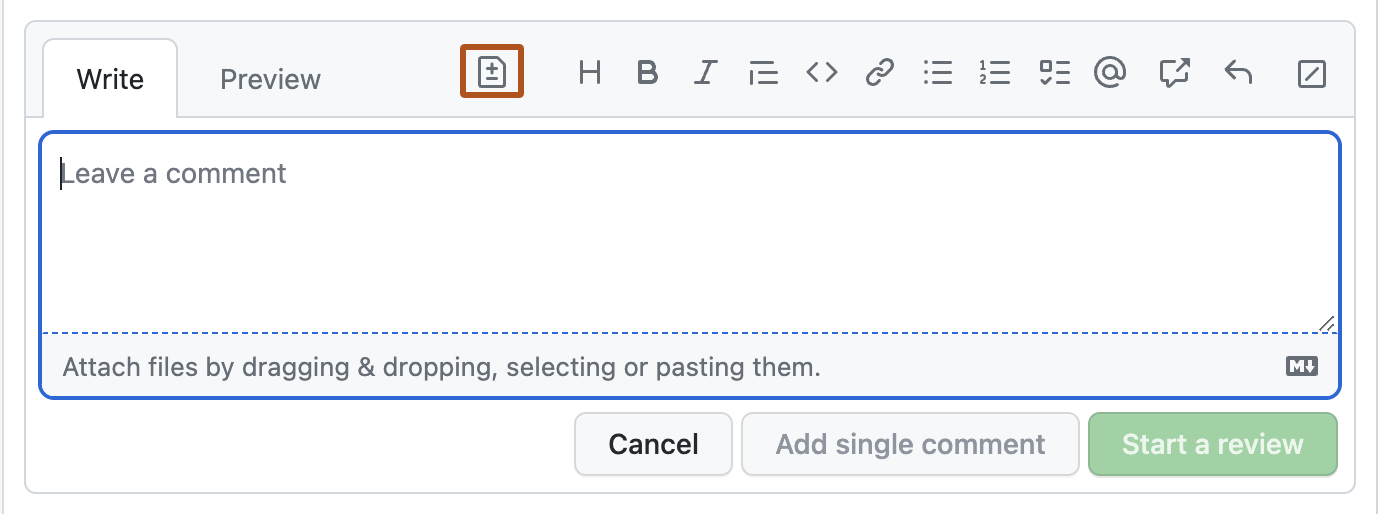
8. Um eine Datei direkt zu kommentieren, klicke rechts neben der Datei auf , und gib deinen Kommentar ein.

9. Wenn du fertig bist:
* Wenn du nur diesen **einen Kommentar** hinzufügen möchtest, klicke auf **Add single comment**.
* Wenn du **mehrere Kommentare** hinzufügen möchtest, klicke auf **Start a review**, und fahre dann mit dem Hinzufügen von Kommentaren fort.
Wenn Sie fertig sind, klicken Sie auf **"Rezension fertig stellen**", lassen Sie eine Zusammenfassung Ihrer Rezension ab, und klicken Sie auf " **Rezension übermitteln"**.
Alle, die den Pull Request oder das Repository beobachten, erhalten eine Benachrichtigung über deine Kommentare. Durch das Batching Ihrer Kommentare wird verhindert, dass mehrere Benachrichtigungen gesendet werden.
### Unterhaltungen auflösen
Du kannst eine Unterhaltung in einem Pull Request auflösen, wenn du den Pull Request geöffnet hast oder du über Schreibzugriff auf das Repository verfügst, in dem der Pull Request geöffnet wurde.
Um anzugeben, dass eine Konversation auf der Registerkarte **Dateien geändert** abgeschlossen ist, klicken Sie auf **Unterhaltung als erledigt markieren**.
Die gesamte Unterhaltung wird reduziert und als aufgelöst markiert. Dies erleichtert das Auffinden von Unterhaltungen, die noch adressiert werden müssen.
Wenn der Vorschlag in einem Kommentar nicht in den Geltungsbereich deines Pull Requests fällt, kannst du einen neuen Issue öffnen, das das Feedback nachverfolgt und zum ursprünglichen Kommentar zurück verknüpft. Siehe [Ein Problem erstellen](/de/enterprise-server@3.21/issues/tracking-your-work-with-issues/using-issues/creating-an-issue#creating-an-issue-from-a-comment).
#### Entdecken von Konversationen und Navigieren darin
Sie können alle Unterhaltungen in Ihrer Pullanfrage mit dem Menü " **Unterhaltungen** " auf der Registerkarte " **Dateien geändert** " ermitteln und navigieren.
In dieser Ansicht können Sie sehen, welche Konversationen ungelöst, gelöst und veraltet sind. Dadurch kannst du Konversationen leicht entdecken und auflösen.

## Weiterführende Lektüre
* [Schreiben auf GitHub](/de/enterprise-server@3.21/get-started/writing-on-github)