# Erstellen eines Pull Requests
Erstellen Sie eine Pull-Anforderung, um Änderungen am Code in einem Repository vorzuschlagen.
Wenn Sie einen neuen Branch für Ihren Pull Request erstellen möchten, aber keine Schreibberechtigungen für das Repository haben, können Sie das Repository zuerst forken. Siehe [Creating a pull request from a fork](/de/enterprise-cloud@latest/pull-requests/how-tos/create-pull-requests/creating-a-pull-request-from-a-fork) und [Gabeln](/de/enterprise-cloud@latest/pull-requests/reference/forks).
Wenn Sie Ihren Pull Request erstellen, können Sie angeben, in welchen Branch Sie Ihre Änderungen zusammenführen möchten. Pull Requests können nur zwischen zwei verschiedenen Branches erstellt werden.
> \[!NOTE]
> Um einen Pull Request in einem öffentlichen Repository zu öffnen, musst du Schreibzugriff auf den Haupt- oder den Quellbranch besitzen. Bei organisationseigenen Repositorys musst du Mitglied der Organisation sein, die das Repository besitzt, damit du ein Pull Request öffnen kannst.
Sie können eine Pullanforderung mit einem Problem verknüpfen, um anzuzeigen, dass ein Fix ausgeführt wird, und das Problem automatisch schließen, wenn die Pullanforderung zusammengeführt wird. Weitere Informationen finden Sie unter [Einen Pull Request zu einem Issue verknüpfen](/de/enterprise-cloud@latest/issues/tracking-your-work-with-issues/using-issues/linking-a-pull-request-to-an-issue).
## Den Pull Request erstellen
1. Navigieren Sie auf GitHub zur Hauptseite des Repositorys.
2. Wähle im Menü „Branch“ den Branch aus, der deine Commits enthält.

3. Klicke oberhalb der Liste der Dateien im gelben Banner auf **Vergleichen und Pull Request**, um einen Pull Request für den zugeordneten Branch zu erstellen.

4. Verwenden Sie das Dropdown-Menü für den *base*-Branch, um den Branch auszuwählen, in den Sie Ihre Änderungen zusammenführen möchten. Verwenden Sie dann das Dropdownmenü „*compare* branch“, um den Topic-Branch auszuwählen, in dem Sie Ihre Änderungen vorgenommen haben.
5. Gib einen Titel und eine Beschreibung für Deinen Pull Request ein.
6. Klicke zum Erstellen eines Pull Requests, der überprüft werden kann, auf **Pull Request erstellen**.
Verwende zum Erstellen eines Pull Request-Entwurfs das Dropdownmenü. Wähle **Pull Request-Entwurf erstellen** aus, und klicke anschließend auf **Pull Request-Entwurf**. Wenn Sie Mitglied einer Organisation sind, müssen Sie gegebenenfalls den Zugriff auf Entwürfe von Pull Requests von einem Organisationsbesitzer anfordern. Weitere Informationen findest du unter [Pull-Anfragen](/de/enterprise-cloud@latest/pull-requests/collaborating-with-pull-requests/proposing-changes-to-your-work-with-pull-requests/about-pull-requests#draft-pull-requests).
> \[!TIP]
> Nachdem du einen Pull Request erstellt hast, kannst du eine bestimmte Person bitten, [review your proposed changes](/de/enterprise-cloud@latest/pull-requests/collaborating-with-pull-requests/reviewing-changes-in-pull-requests/reviewing-proposed-changes-in-a-pull-request). Weitere Informationen finden Sie unter [Eine Überprüfung der Pull-Anfrage anfordern](/de/enterprise-cloud@latest/pull-requests/collaborating-with-pull-requests/proposing-changes-to-your-work-with-pull-requests/requesting-a-pull-request-review).
Nachdem Ihre Pullanforderung überprüft wurde, kann sie mit dem Repository zusammengeführt werden. Siehe [Merging a pull request](/de/enterprise-cloud@latest/pull-requests/how-tos/merge-and-close-pull-requests/merging-a-pull-request).
> \[!NOTE]
> Weitere Informationen zur GitHub CLI findest du unter [Informationen zu GitHub CLI](/de/enterprise-cloud@latest/github-cli/github-cli/about-github-cli).
Verwende den Unterbefehl `gh pr create`, um einen Pull Request zu erstellen.
```shell
gh pr create
```
Mit dem Flag `--assignee` oder `-a` kannst du einer Person einen Pull Request zuweisen. Du kannst `@me` verwenden, um den Pull Request selbst zuzuweisen.
```shell
gh pr create --assignee "@octocat"
```
Verwende das Flag `--base` oder `-B`, um den Branch anzugeben, in den der Pull Request gemergt werden soll. Verwende das Flag `--head` oder `-H`, um den Branch anzugeben, der Commits für deinen Pull Request enthält.
```shell
gh pr create --base my-base-branch --head my-changed-branch
```
Mit dem Flag `--title` oder `--body` kannst du einen Titel und Textkörper für den neuen Pull Request einschließen.
```shell
gh pr create --title "The bug is fixed" --body "Everything works again"
```
Zum Markieren eines Pull Requests als Entwurf kannst du das Flag `--draft` verwenden.
```shell
gh pr create --draft
```
Um dem neuen Pull Request Bezeichnungen oder Meilensteine hinzuzufügen, verwenden Sie die Markierungen `--label` und `--milestone`.
```shell
gh pr create --label "bug,help wanted" --milestone octocat-milestone
```
Um den neuen Pull Request zu einem bestimmten Projekt hinzuzufügen, verwendest du das Flag `--project`.
```shell
gh pr create --project octocat-project
```
Mit dem Flag `--reviewer` kannst du eine Person oder ein Team als Reviewer zuweisen.
```shell
gh pr create --reviewer monalisa,hubot --reviewer myorg/team-name
```
Zum Erstellen des Pull Requests in deinem Standardwebbrowser verwendest du das Flag `--web`.
```shell
gh pr create --web
```
1. Wähle **Vorschau für Pull Request** aus.
GitHub Desktop öffnet einen Vorschaudialog, der den Diff zwischen Ihrer aktuellen Verzweigung und dem Basiszweig anzeigt.
Alternativ können Sie direkt zum GitHub Erstellen Ihrer Pullanforderung wechseln, wählen Sie das Dropdownsymbol aus, und klicken Sie auf " **Pullanforderung erstellen**".
2. Vergewissere dich, dass der Branch im Dropdownmenü **Basis:** der Branch ist, in dem du deine Änderungen zusammenführen möchtest.

GitHub Desktop gibt an, ob die aktuelle Verzweigung automatisch mit dem Basiszweig zusammengeführt werden kann.

1. Klicke auf **Pull Request erstellen**.
GitHub Desktop öffnet Ihren Standardbrowser und führt Sie zu GitHub.
2. Gib einen Titel und eine Beschreibung für Deinen Pull Request ein.
3. Klicke zum Erstellen eines Pull Requests, der überprüft werden kann, auf **Pull Request erstellen**.
Verwende zum Erstellen eines Pull Request-Entwurfs das Dropdownmenü. Wähle **Pull Request-Entwurf erstellen** aus, und klicke anschließend auf **Pull Request-Entwurf**. Wenn Sie Mitglied einer Organisation sind, müssen Sie gegebenenfalls den Zugriff auf Entwürfe von Pull Requests von einem Organisationsbesitzer anfordern. Weitere Informationen findest du unter [Pull-Anfragen](/de/enterprise-cloud@latest/pull-requests/collaborating-with-pull-requests/proposing-changes-to-your-work-with-pull-requests/about-pull-requests#draft-pull-requests).
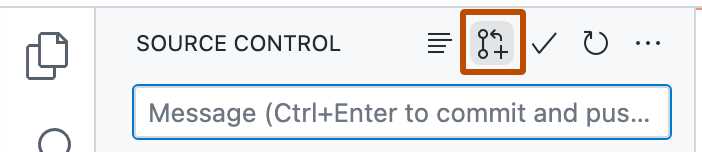
1. Nachdem Sie Änderungen an Ihrer lokalen Kopie des Repositorys übernommen haben, klicken Sie auf das Symbol " **Pullanforderung erstellen** ".
1. Überprüfe, ob der lokale Branch und das Repository, von denen du aus merge, und der Remote-Branch und das Repository, in die du merge, korrekt sind. Geben Sie dann der Pullanforderung einen Titel und eine Beschreibung.
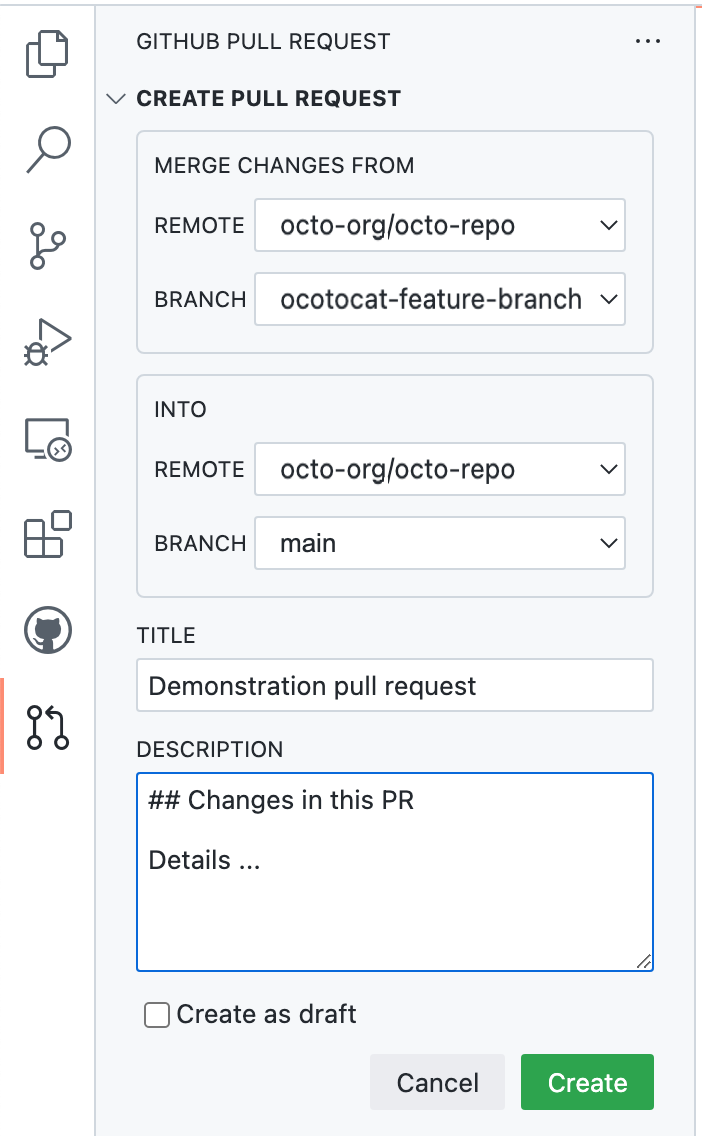
1. Klicke auf **Erstellen**.
Weitere Informationen zum Erstellen von Pull Requests finden Sie in GitHub Codespaces[Verwenden von GitHub Codespaces für Pullanforderungen](/de/enterprise-cloud@latest/codespaces/developing-in-a-codespace/using-github-codespaces-for-pull-requests).
## Vornehmen von Änderungen an Dateien in einem Pull Request
Nachdem Sie Ihre Pull-Anforderung geöffnet haben, können Sie mit dem Ändern von Dateien fortfahren, indem Sie ihrer Head Branch neue Commits hinzufügen.
## Weiterführende Lektüre
* [Creating a pull request from a fork](/de/enterprise-cloud@latest/pull-requests/how-tos/create-pull-requests/creating-a-pull-request-from-a-fork)
* [Synchronisieren eines Pull Requests mit dem Basisbranch](/de/enterprise-cloud@latest/pull-requests/how-tos/create-pull-requests/keeping-your-pull-request-in-sync-with-the-base-branch)
* [Changing the base branch of a pull request](/de/enterprise-cloud@latest/pull-requests/how-tos/create-pull-requests/changing-the-base-branch-of-a-pull-request)
* [Ein Problem erstellen](/de/enterprise-cloud@latest/issues/tracking-your-work-with-issues/using-issues/creating-an-issue)
* [Zuweisen von Problemen und Pullanforderungen zu anderen GitHub Benutzern](/de/enterprise-cloud@latest/issues/tracking-your-work-with-issues/using-issues/assigning-issues-and-pull-requests-to-other-github-users)
* [Schreiben auf GitHub](/de/enterprise-cloud@latest/get-started/writing-on-github)